ラズパイの画面、いつも上にタスクバーがありますよね。あれ、下にアイコンが並ぶ「ドック」に変えられるようになったのを知ってましたか?
2026年9月の Raspberry Pi OS(Trixie)の更新で入った機能です。切り替えてみたら、全部のアプリがズラッと並ぶ画面や、検索の欄まで出てきて……なんだかタブレットっぽい。
ただ、この機能、更新しただけでは出てきません。しかも選ぶと、デスクトップのアイコンが消えます。実機で3つの見た目を全部試したので、出し方・消えるもの・戻し方までまとめます。
先に結論
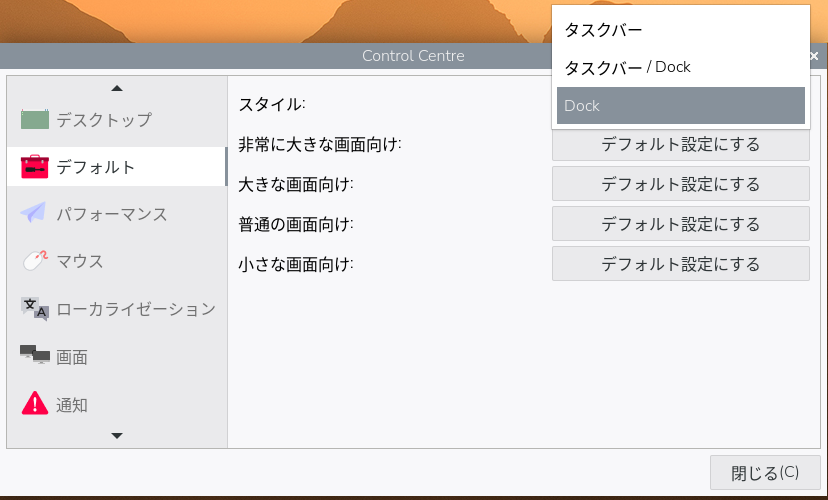
出し方:Control Centre の「デフォルト」のページで、スタイルを「Dock」か「タスクバー / Dock」にします。「Dock」という名前のページではないので注意。
消えるもの:ドックにすると、デスクトップのゴミ箱などのアイコンも消えます。
戻し方:スタイルを「タスクバー」に戻せば、アイコンも戻ります。気軽に試して大丈夫でした。
選べる見た目は3つ
ファイル
タスクバー
いつもの形(最初はこれ)
ファイル
タスクバー / Dock
上は通知と時計だけ・下にアプリ
ファイル
Dock
全部下にまとまる・アナログ時計
ドックを含む2つは、デスクトップのアイコンが消えます(線を引いた所)
試したラズパイ
| 機械 | Raspberry Pi 5(メモリ 8GB)・モニタは 1920×1080 |
|---|---|
| OS | Raspberry Pi OS(Debian 13.7・Trixie)・カーネル 6.18.50 |
| 画面の部品 | labwc 0.20.2・wf-panel-pi 1.42(タスクバーとドックを描く部品) |
| 試した日 | 2026年11月2日 |
このラズパイは10月23日に更新したきりで、この日はそのまま試しました。それでもドックは出せました。まだ出せない人は、先に更新してください。
sudo apt update
sudo apt full-upgrade
ドックの出し方 ——「Dock」のページじゃなかった
左上のラズベリーのメニューから、設定 → Control Centre を開きます。左にページの名前が並んでいて、「Dock」というページもあります。
……で、ここを開くと、こうなります。
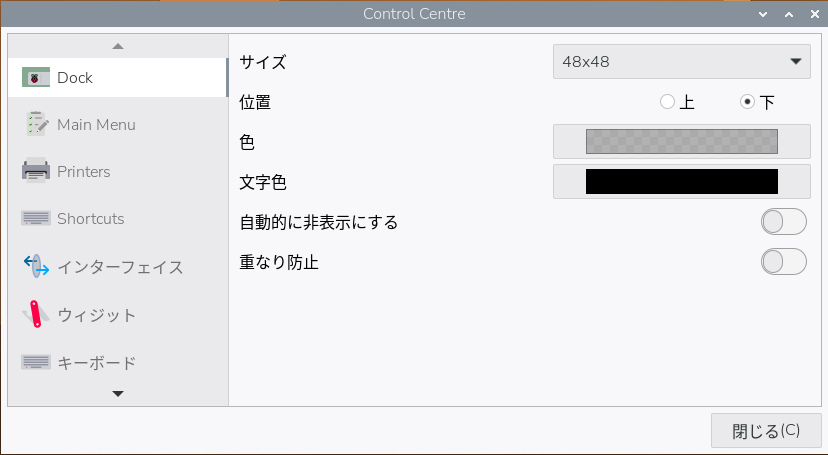
私もまずここを開いて、「あれ、出ない」となりました。ドックを出すのは「デフォルト」のページです。左の一覧の▲▼で動かすと出てきます。
ドックを出す道順
下の「デフォルト設定にする」は押さない
同じページに「デフォルト設定にする」のボタンが4つ並んでいますが、これは画面の大きさに合わせて文字やアイコンの大きさを初期に戻すボタンです。ドックとは関係ありません。
3つの見た目を並べてみた
実際の画面です。上から順に、タスクバー・タスクバー / Dock・Dock。
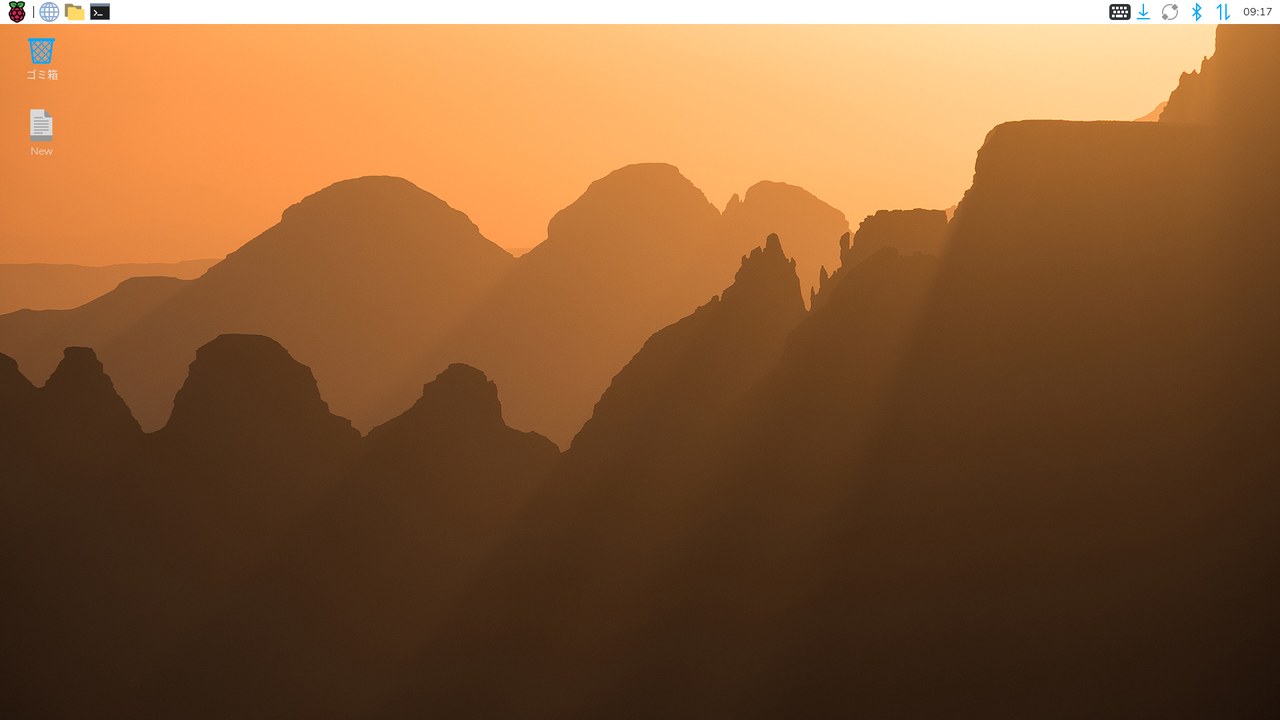
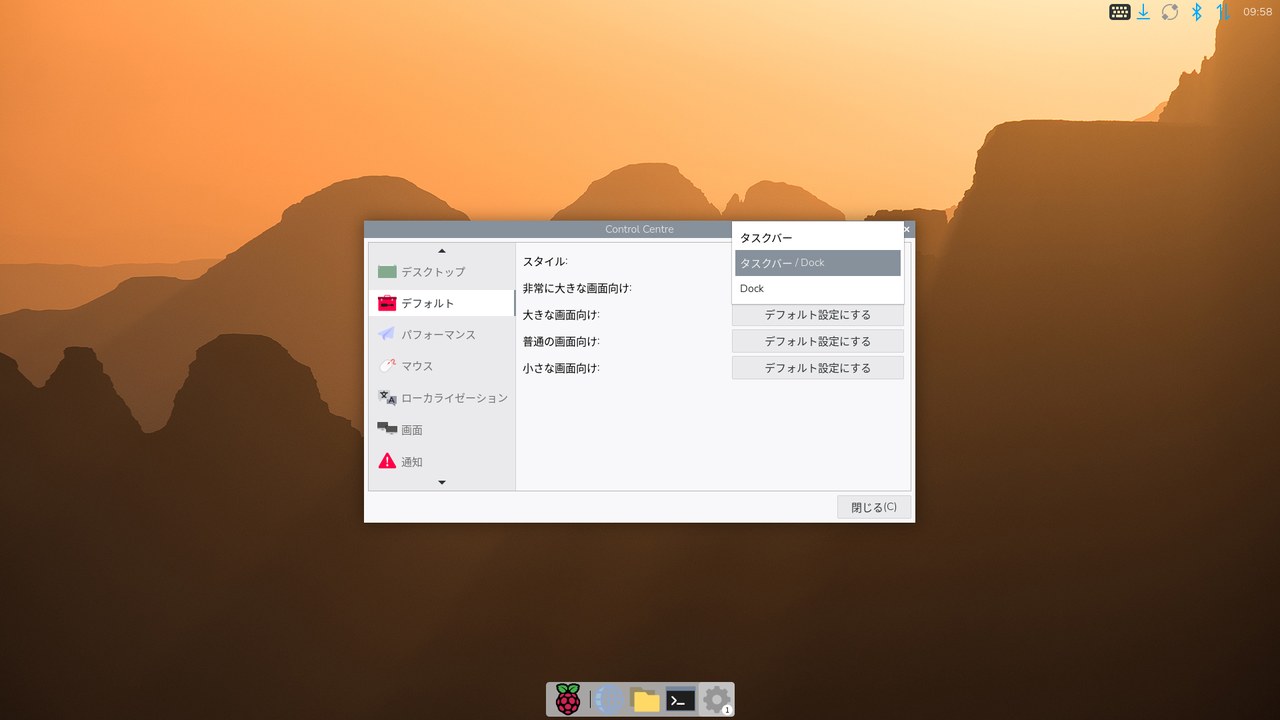
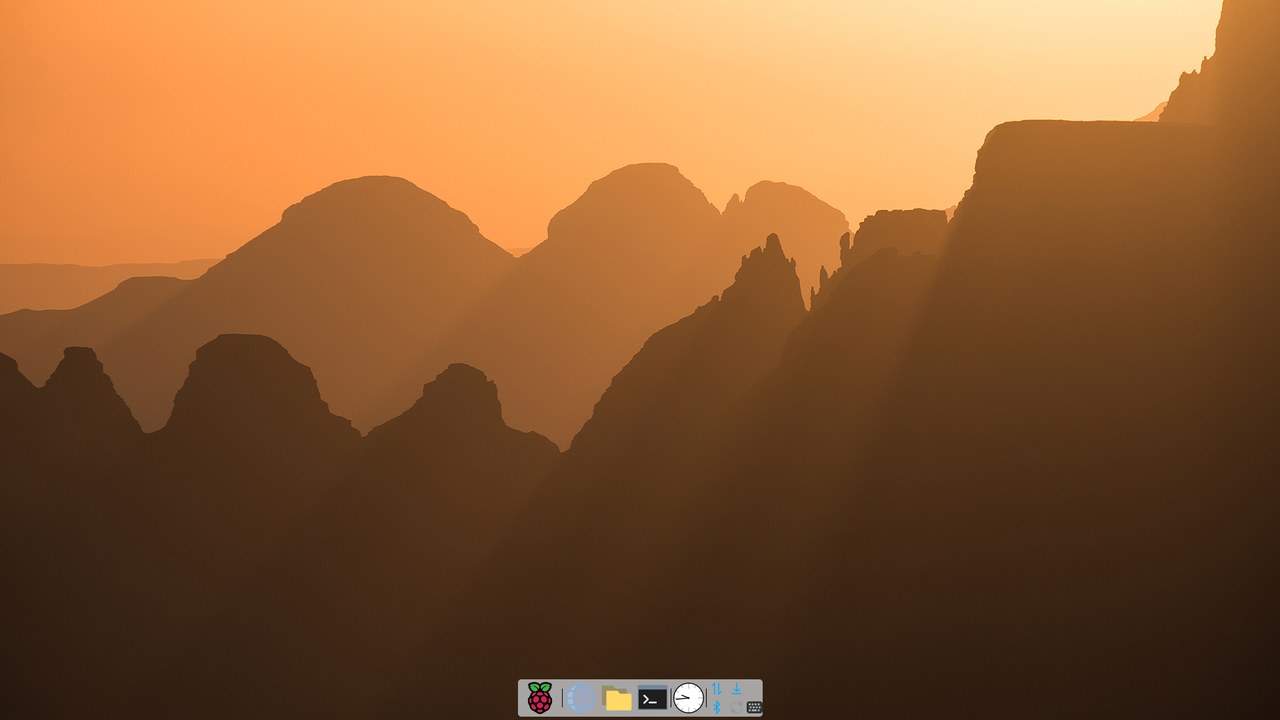
「Dock」にすると、時計がアナログになっていました(最初からこう)。動いているアプリには、窓の数が小さな数字で付きます。

タブレットっぽいところ
ドックの左端のラズベリーを押すと、全部のアプリがアイコンで並ぶ画面が出ます。いつものメニューの代わりです。
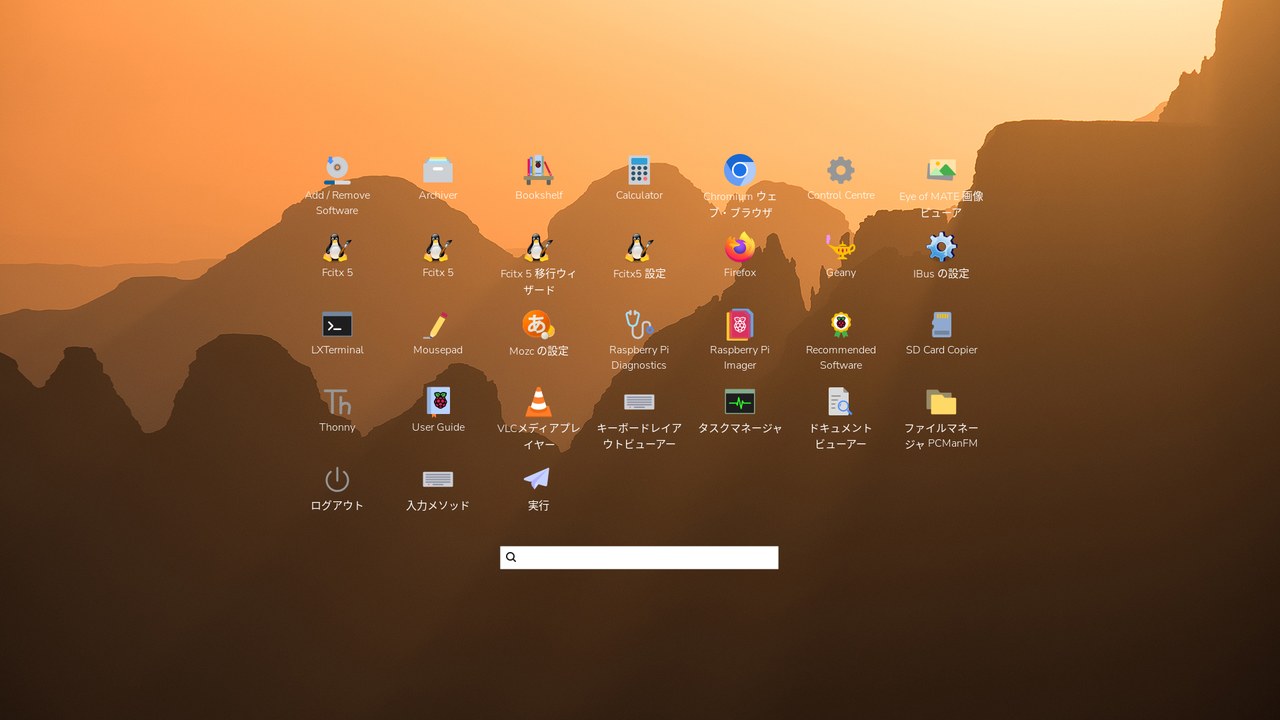
並びは名前のアルファベット順で、英語の名前のあとに日本語の名前が続きます。
私のラズパイは前に日本語入力を試したので、Fcitx・IBus・Mozc の設定が並んでいます。焼いたばかりなら、もう少しスッキリしているはずです。自分で入れたソフトも、ここに全部出ます。
下の検索の欄に打つと、その場で絞り込まれます。term と打てばターミナルだけが残ります。そして日本語でも探せました。
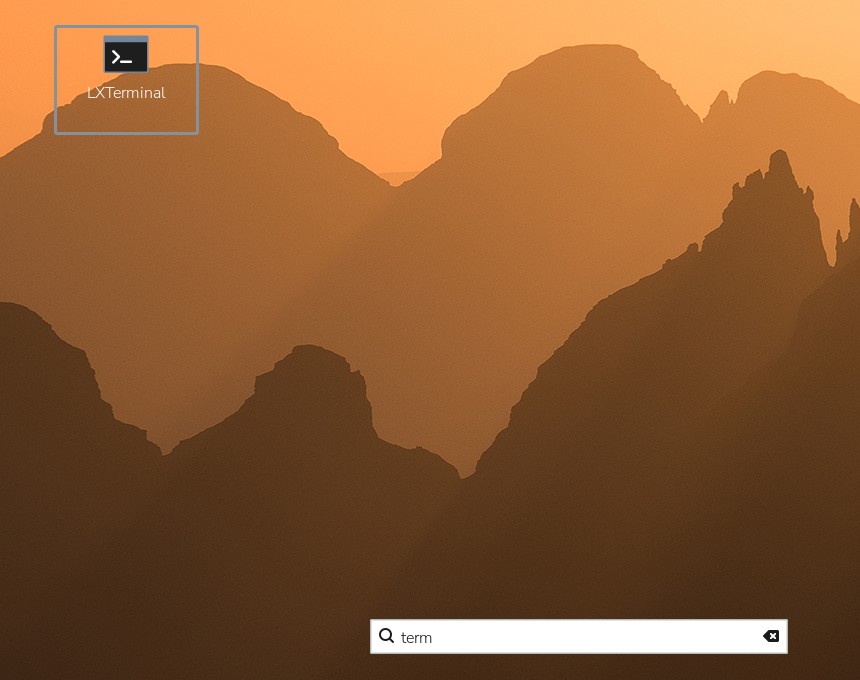
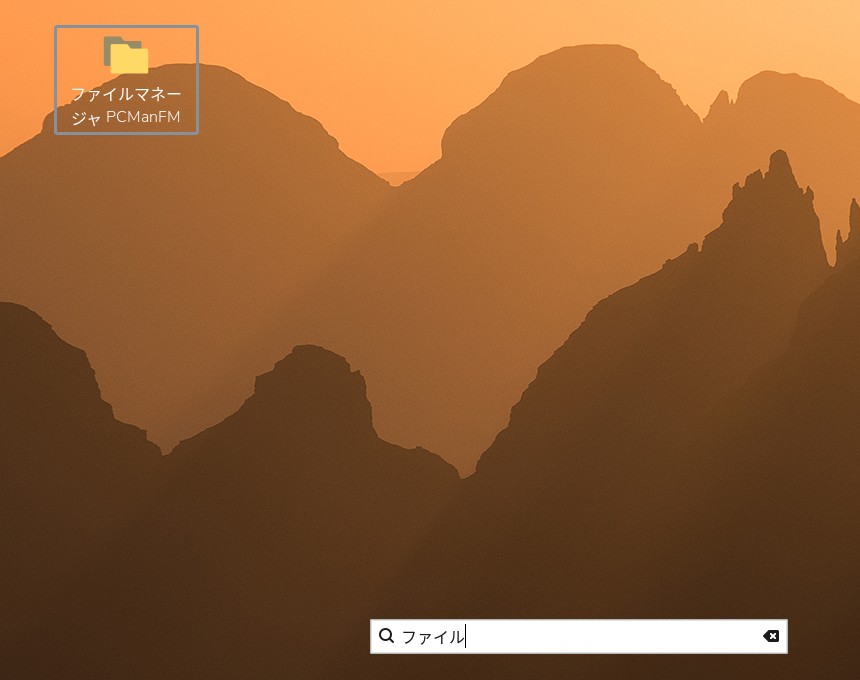
あと、ドックの右下には画面に出すキーボードのアイコンが最初から入っていました。マウスとキーボードで使うぶんには要らないので、指で触る画面を前提にした作りなんだと思います(公式がそう言っているわけではなく、私の見立てです)。
選ぶと消えるもの —— デスクトップのアイコン
さっきの画面、気づきましたか? ドックにすると、デスクトップのゴミ箱やファイルのアイコンが消えます。
壊れたわけじゃありません。設定ファイルを見たら、ドックを選んだ瞬間に、壁紙を描く役目がメモリを食わない方式(swaybg)に切り替わっていました。この方式は壁紙を描くだけなので、アイコンを置けないんです。
「Dock」を選んだ瞬間に変わったファイル
[dock] へ。時計は analogue=1use_swaybg=1 が入る → 壁紙だけを描く方式になって、アイコンが消えるどちらも同じ時刻(09:44:25)に書き換わっていました
戻すのはかんたんです。同じ「デフォルト」のページで、スタイルを「タスクバー」に戻すだけ。use_swaybg の行が消えて、アイコンも元どおりに出てきました。
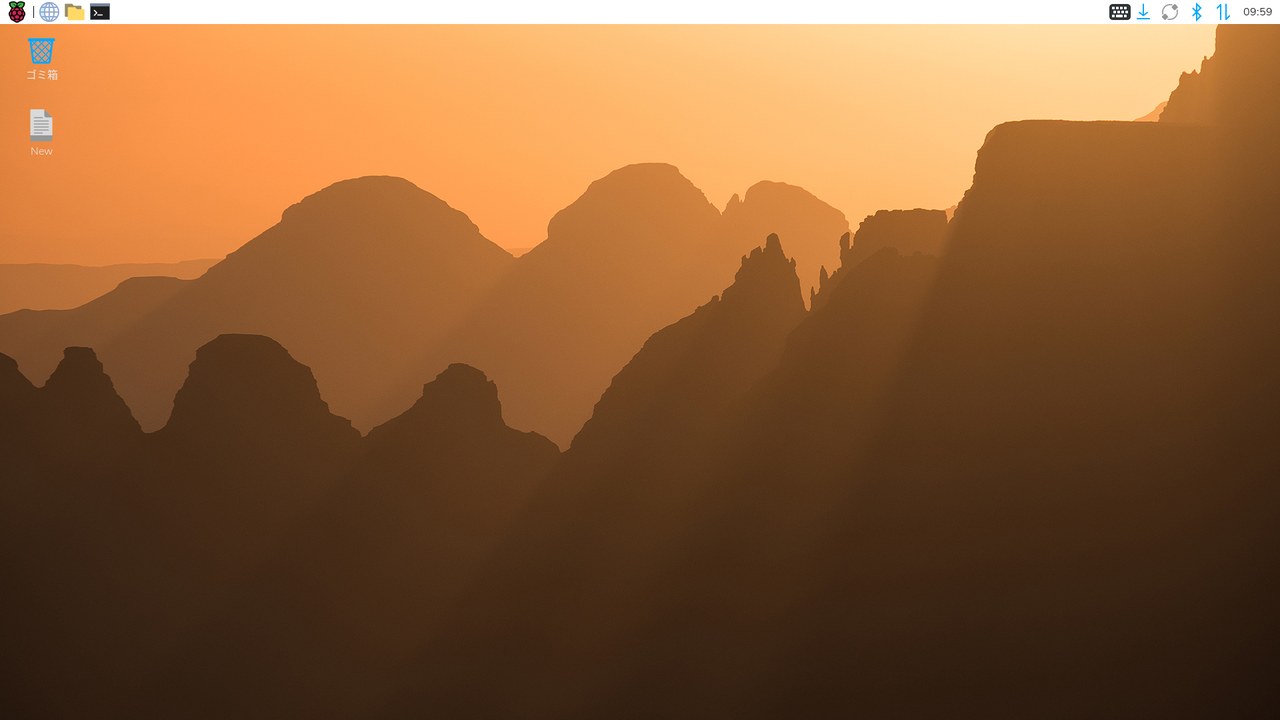
細かいことを言うと、ドックの設定ファイルに1行だけ残りました(アプリ一覧の並べ方)。見た目には何も出ないので、気にしなくて大丈夫です。
ついでに:スクショも変わってた
同じ更新で、PrtScrn キーでスクショを撮ったあとに小さな窓が出るようになりました。
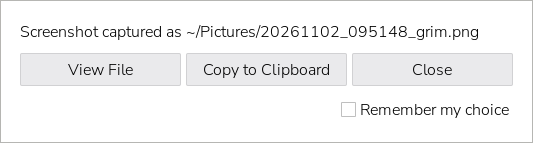
この窓が出た時点で、画像はもう ~/Pictures に保存されています。どのボタンを押しても消えません。
範囲を選んで撮りたいときは Ctrl+PrtScrn。画面が暗くなって、マウスで囲った所だけ撮れます。
Alt ではなく Ctrl
公式のお知らせ記事には「Alt+PrtScrn」と書いてありますが、書いた人がコメント欄で「書き間違い、Ctrl です」と直しています。ラズパイの中のキーの設定ファイル(/etc/xdg/labwc/rc.xml)を見ても、範囲を選ぶのは C-Print(Ctrl+PrtScrn)でした。
日本語の画面で気づいたこと
- 新しいところは英語のまま:Control Centre の「Dock」「Main Menu」「Printers」「Shortcuts」のページ、スタイルの「Dock」、スクショの窓は英語でした。
- 窓の数の数字はちゃんと出た:10月の更新で「日本語の環境で窓の数がおかしく出る」不具合が直されています。私の画面でも正しく「1」と出ました。
指で触りたいなら
ドックとアプリ一覧の画面は、指で触る画面にこそ向いていそうです。私はタッチできる画面を持っていないので、今回はマウスで試しました。
試したい人には、ラズパイ公式のタッチパネル「Raspberry Pi Touch Display 2」があります。
| 5インチ | 7インチ | 10インチ | |
|---|---|---|---|
| 解像度 | 720×1280 | 720×1280 | 1200×1920 |
| タッチ | 5本指 | 5本指 | 10本指 |
| 使えるラズパイ | Zero 以外のラズパイ(DSI の口にケーブルでつなぐ) | Pi 5 と Compute Module だけ | |
| 公式の値段 | 40ドル | 60ドル | 80ドル |
公式によると、少なくとも2030年1月までは作り続けるそうです(公式の商品ページ・2026年11月2日に確認)。
日本だと、7インチは Amazon でも買えます(2026年11月2日に見たときは 14,300円)。Pi 4 以前用と Pi 5 用のケーブルが両方入っているので、別に買い足すものはありません。
少しでも安くしたいなら、ラズパイの正規販売店の秋月電子通商が5・7・10インチともそろっていて、7インチは 12,430円でした(同じ日に確認。値段と在庫は変わります)。
中の人
「ドック」という名前のページがあったら、誰だってまずそこを開くと思う。設定のページと、出すページが別々なのは、ちょっと罠。でも戻せると分かれば、3つ全部試してみるのがいちばん早かった。
Trixie になって変わった手順(スワップ・VNC・日本語入力)はこちら。
Raspberry Pi OSがTrixieに変わっていました|日本語入力とVNCの手順が古くなっています
同じ画面を古い PC で使うなら。
検証した環境:Raspberry Pi 5(メモリ8GB・NVMe から起動)・Raspberry Pi OS(Debian 13.7・カーネル 6.18.50+rpt-rpi-2712・labwc 0.20.2・wf-panel-pi 1.42・rpd-wayland-core 1.35)・モニタ 1920×1080。画面は SSH から grim で撮りました。2026年11月2日。