新しく焼いたラズパイ5を、最初に出てくるウィザードで「日本・日本語」にして使い始めました。デスクトップは日本語。右上には、キーボードの形のアイコンまで出ている。
おっ、日本語入力も勝手に入ったんだ、と思って打ってみると……英字しか出ません。
半角/全角キーを押しても変わらない。再起動したら打てるようになったけど、今度はChromium だけ打てない。結局、最初に入っていた仕組みを入れ替えて、ようやく全部で打てるようになりました。
この記事は、そこまでを1台のラズパイ5で全部やり直して、何が入っていて、どこで止まって、どう直したかの記録です。
先に結論
起動したときのウィザードで日本語を選ぶと、日本語入力(fcitx と Mozc)は自動で入ります。ただし入るのは古い版の fcitx 4 です。
ウィザードの最後に「Launch」でそのまま使い始めると、一度再起動するまで日本語になりません。
再起動すると、テキストエディタ(Mousepad)とターミナルでは打てます。でもChromium では打てません。
fcitx5 に入れ替えると、Chromium も含めて全部で打てます。コマンド3つと再起動だけです。
まず確認:どうやって焼きました?
実はここで、最初の状態がまるで違います。
焼き方で、最初に入っているものが違う
Imager では設定せずに焼いて、起動したときのウィザードで日本語を選んだ
→ 日本語入力(fcitx 4 + Mozc)と日本語のフォントが自動で入る
→ でも、そのままだと打てない・Chromium で打てない
Raspberry Pi Imager の設定で、国やキーボードを入れてから焼いた
→ ウィザードは出ない。画面は英語のまま、日本語入力は何も入っていない
→ 手順は Raspberry Pi OS が Trixie に変わっていました に書きました
右上にキーボードの形のアイコンが出ていたら、左(この記事)の状態です。
ウィザードで日本語を選ぶと、何が入るのか
焼くときに Imager の「Customisation」で何も入れずに「SKIP CUSTOMISATION」を押すと、最初の起動でウィザードが出てきます。
起動するといきなり英語で何かしゃべり出してびっくりしますが、これは目の見えない人向けの読み上げの案内です。「読み上げを入れるなら Ctrl+Alt+Space を押してね」と言っているだけなので、何も押さずに進めて大丈夫です。
国の画面では、こう選びました。
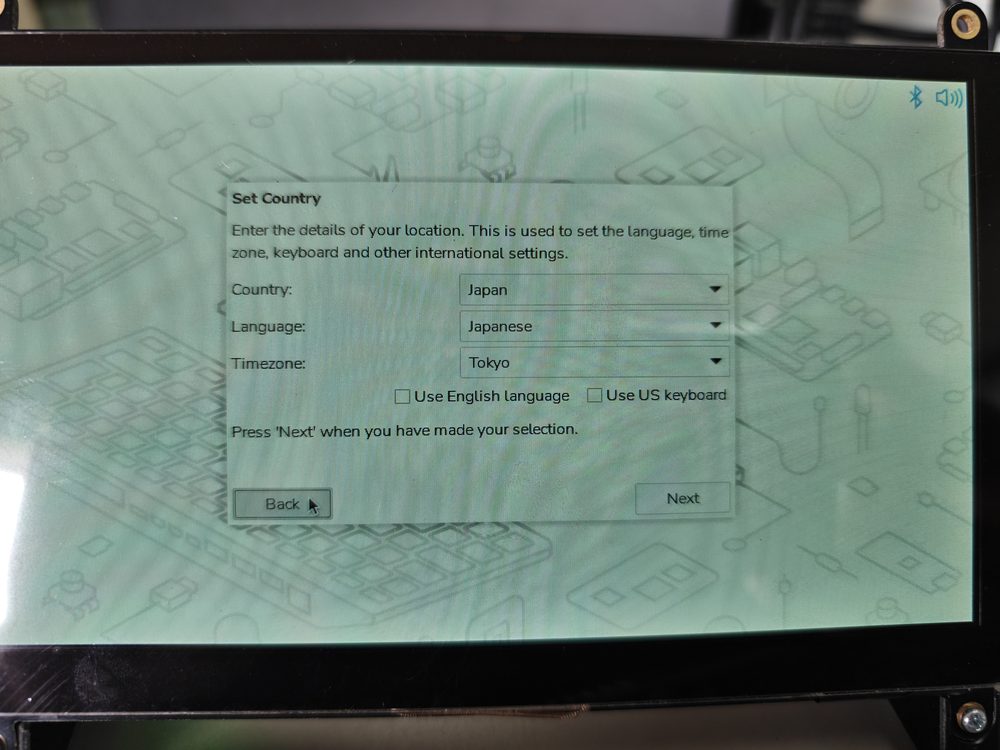
あとは、ユーザー名とパスワード、Wi-Fi、ブラウザの選択(Chromium か Firefox)と進んで、「Update Software」は Next で更新を実行します。日本語の部品が入るのは、この更新のところです。私のところでは9分ほどかかりました。
終わってから、何が入ったかを入れたものの記録(/var/log/apt/history.log)で見てみると、更新とは別にこれだけ入っていました。
| 入ったもの | 何か |
|---|---|
fcitx(版 4.2.9.9)・fcitx-mozc ほか | 日本語入力の仕組み。fcitx5 ではなく、古い fcitx 4 |
mozc-server・mozc-utils-gui | Mozc の本体(かな漢字変換) |
im-config | 日本語入力を立ち上げる設定 |
fonts-noto-cjk・fonts-noto-cjk-extra・fonts-vlgothic・fonts-mplus | 日本語のフォント |
ラズパイのウィザードは、日本語を選ぶと「日本語にはこれ」という一覧から部品を入れる作りになっています。その一覧が 2018年に作られたままで、日本語入力のところが fcitx 4 になっている、というのがソースを読んだ私の見立てです。
ちなみに、画面の標準の文字は VL ゴシックになっていました(fc-match sans-serif で確認)。Noto も入っているのに、VL ゴシックのほうが選ばれています。
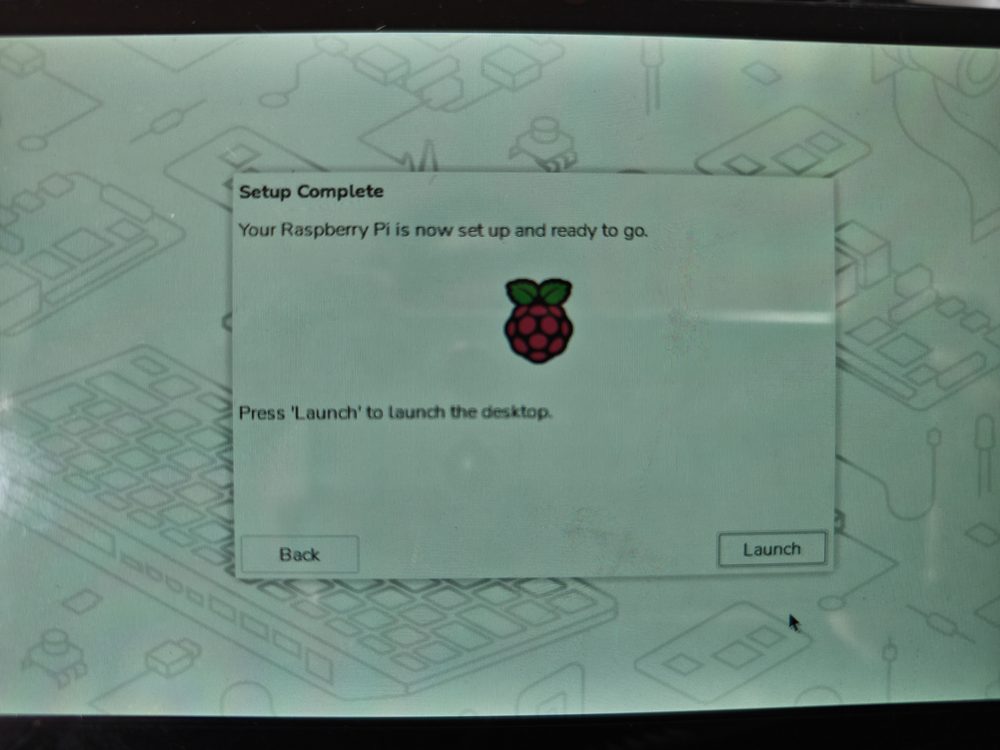
つまずき1:半角/全角で切り替わらない → 一度再起動する
Launch を押すと、日本語のデスクトップが開きます。右上にはキーボードの形のアイコン。でも、半角/全角キーを押しても日本語になりません。
しかも、半角/全角キーを押すと ` のような記号が入ります。これは英語のキーボードの並びで動いているときの出方です(英語の並びでは、そのキーの場所は `)。
中を見ると、ウィザードはちゃんと「日本語のキーボード」と自分用の設定に書いていました。ところが画面の仕組みは、ウィザードの前に起動したときの既定(イギリスの並び)のまま動いています。ウィザードが再起動しないので、書いた設定がまだ読まれていない、というわけです。
直し方
一度、再起動するだけです。左上のメニュー →「ログアウト」→「再起動」。
再起動のあとは、半角/全角キー(または Ctrl+Space)で日本語に切り替わりました。
つまずき2:Chromium で日本語入力できない
再起動のあと、3つのアプリで「にほんご」と打って変換してみました。
| アプリ | fcitx 4(ウィザードが入れたもの) |
|---|---|
| Mousepad(テキストエディタ) | 打てる |
| ターミナル | 打てる |
| Chromium | 打てない(英字のまま) |
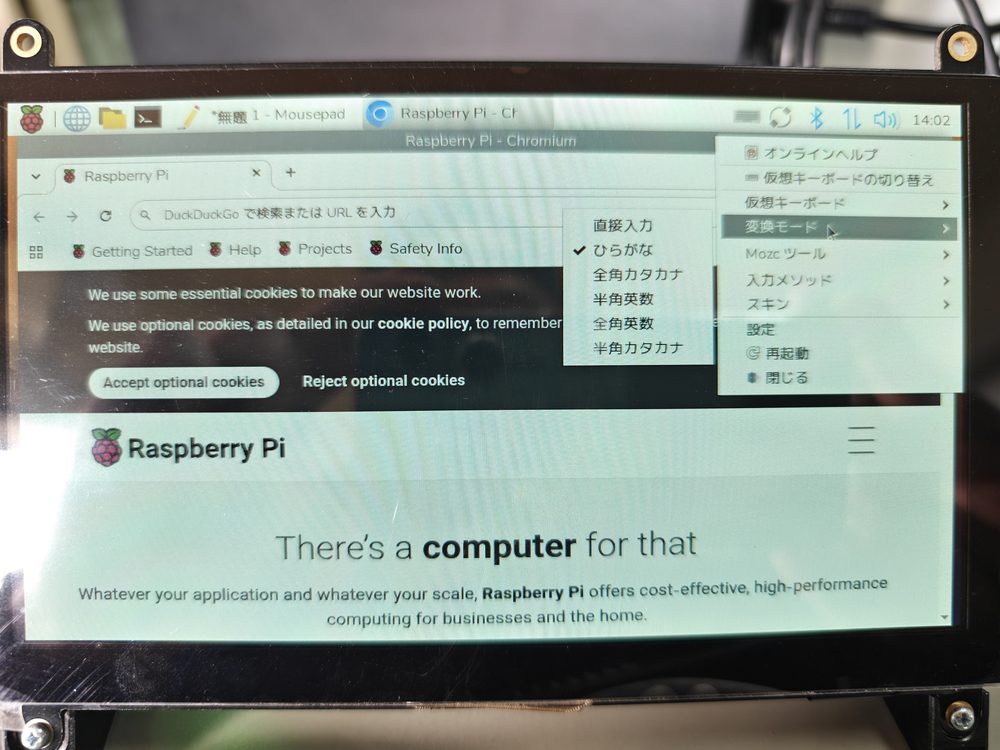
Raspberry Pi OS(Trixie)の画面は Wayland という新しい仕組みで動いていて、Chromium もその上で動きます。古い fcitx 4 は、この形の Chromium に文字を渡せないようです。
ibus-mozc で調べてきた人へ:Trixie の画面(labwc)では、ibus-mozc を入れても打てませんでした(Mozc を登録する自動の設定が GNOME 向けで動かないため)。くわしくは こちらの記事 に書きました。この記事のとおり fcitx5-mozc にするのがおすすめです。
fcitx5-mozc に入れ替える(これで全部打てる)
ターミナルで、上から順に打ちます。
① 古い fcitx を外す(Mozc の本体は残ります)
sudo apt purge fcitx fcitx-bin fcitx-config-common fcitx-config-gtk fcitx-data fcitx-frontend-all fcitx-frontend-gtk2 fcitx-frontend-gtk3 fcitx-frontend-qt5 fcitx-frontend-qt6 fcitx-module-dbus fcitx-module-kimpanel fcitx-module-lua fcitx-module-quickphrase-editor5 fcitx-module-x11 fcitx-modules fcitx-mozc fcitx-mozc-data fcitx-ui-classic私のところでは19個が外れました(11.4MB)。
ここで autoremove はしない
終わると「sudo apt autoremove を利用してください」と出ますが、まだ打たないでください。そこに並ぶ mozc-server や im-config は、次に入れる fcitx5 でも使います。
② fcitx5 と Mozc を入れる
sudo apt install fcitx5-mozcfcitx5 の本体と、設定の画面、各アプリ向けの部品がまとめて入ります(私のところでは34個・49.3MB)。
③ fcitx5 を使う設定にする(sudo は要りません)
im-config -n fcitx5④ 再起動
再起動のあと、同じ3つで試すとこうなりました。
| アプリ | fcitx 4 | fcitx5 に入れ替えたあと |
|---|---|---|
| Mousepad | 打てる | 打てる |
| ターミナル | 打てる | 打てる |
| Chromium | 打てない | 打てる |
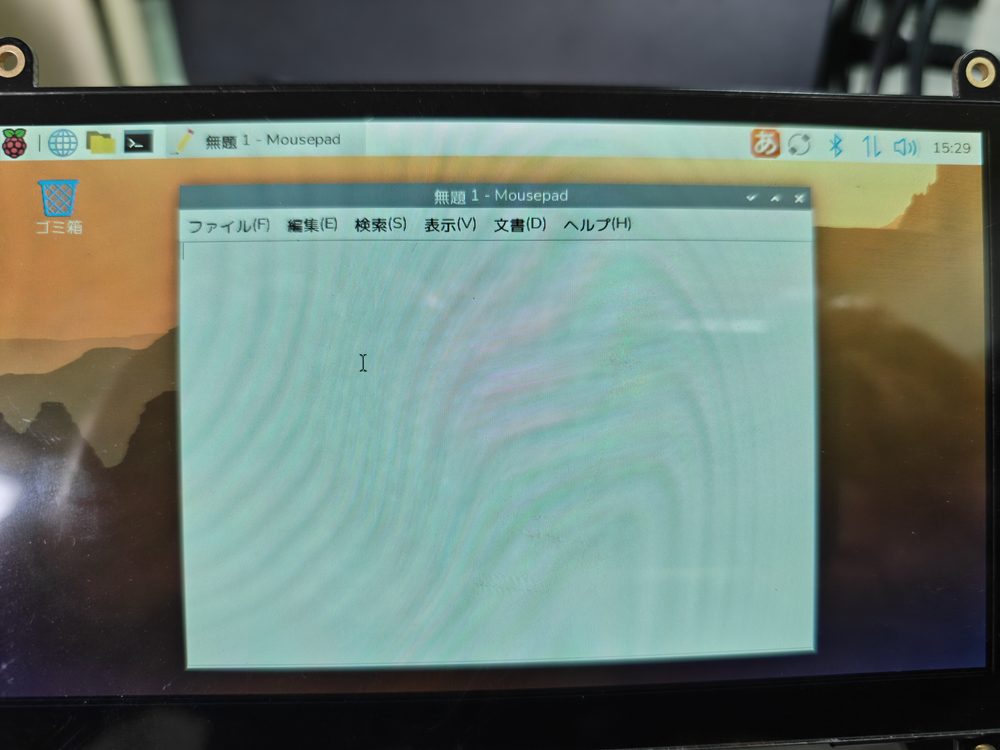
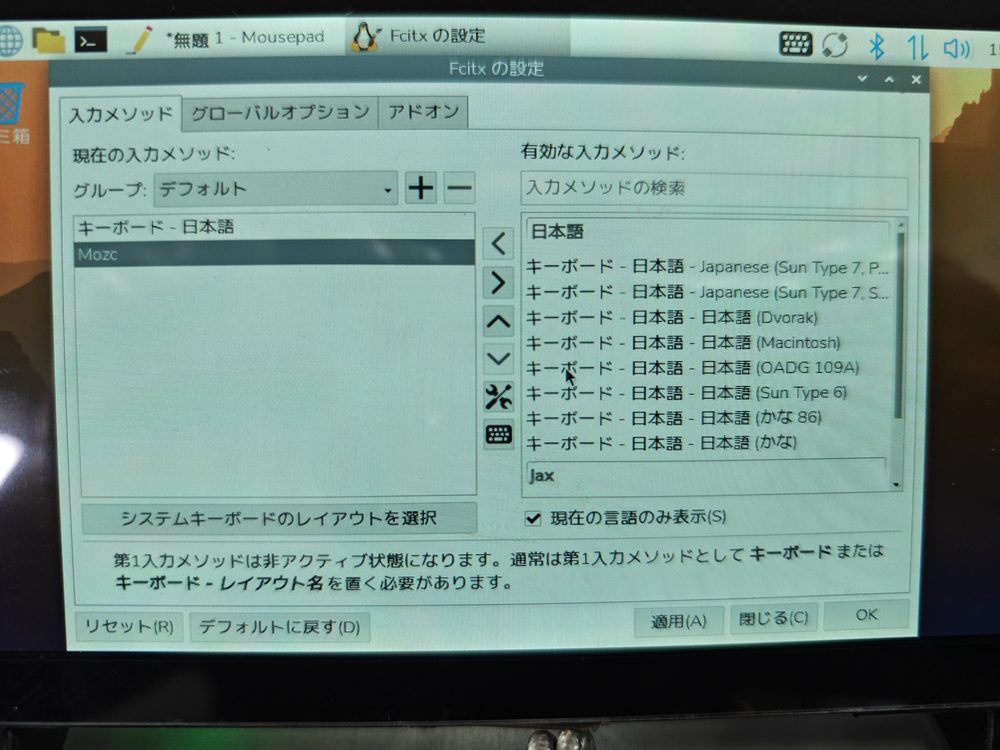
ウィザードで先に日本語の設定が入っているからか、Mozc は最初から選べる状態でした。Imager で焼いたときは、入れた直後は Mozc が一覧に入っておらず、自分で足す必要があったので、ここは楽です(理由は確かめていません)。
入れ替えたくないときの逃げ道:Chromium を chromium --ozone-platform=x11 と古い仕組み(X11)で起動すると、fcitx 4 のままでも打てました。ただしこのときは半角/全角キーが効かず、Ctrl+Space で切り替えです。毎回これは面倒なので、私は入れ替えをおすすめします。
やっておくと安心:英字のときの並びを日本語に合わせる
fcitx5 を入れた直後は、日本語オフ(英字)のときの並びが「キーボード – 英語 (US)」になっています。画面の仕組みのほうは日本語の並びなので、ここがずれています。fcitx5 の説明書にも「fcitx の並びと、画面の並びを合わせること」と書いてあるので、合わせておきます。
右上のアイコンを右クリック →「設定」で、この画面が開きます。
「適用」を押すと、こんな確認が出ます。
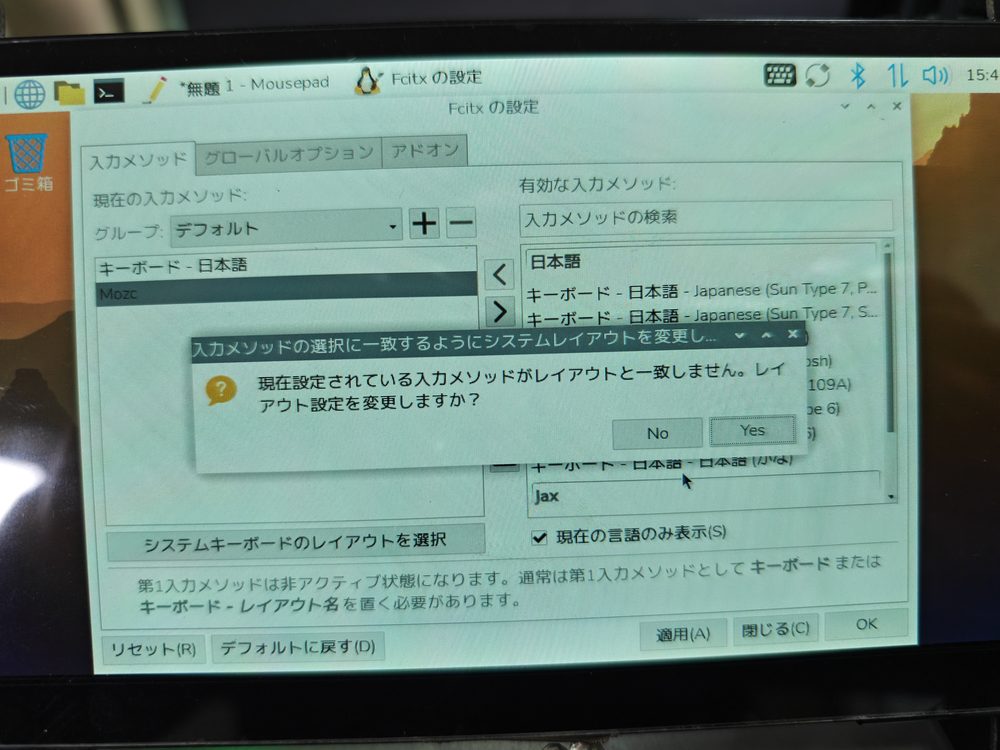
このあと、英字のまま @ _ ^ [ ] ¥ \ を打って、キーの刻印どおりに入ることを確かめました。
「\」が「/」に見えた話:小さい画面で見ていたら、「ろ」のキーと「¥」のキーで入れた「\」が、どう見ても「/」に見えました。打ったものをファイルに保存して文字の番号(文字コード)を見ると、ちゃんと「\」でした。斜めの向きが逆なだけなので、小さい字だと見間違えます。日本語入力をオンにして同じキーを押すと、Mozc は全角の「¥」を出します。これは Mozc のふつうの動きです。
ちなみに、合わせる前(英語 (US) のまま)にも「\ が / になる」と思ったのですが、そのときは目で見ただけで文字コードを取っていません。本当にずれていたのかは分からないままです。
まとめ
- 起動したときのウィザードで日本語を選ぶと、fcitx 4 と Mozc と日本語フォントが自動で入る
- ウィザードの最後の「Launch」のあと、一度再起動するまで日本語にならない
- fcitx 4 のままだと Chromium で打てない
- fcitx5 に入れ替える(purge →
sudo apt install fcitx5-mozc→im-config -n fcitx5→ 再起動)と、Chromium も含めて全部で打てる - 仕上げに、fcitx5 の設定で英字の並びを「キーボード – 日本語」に合わせておく
あわせて読みたい
Raspberry Pi OS が Trixie に変わっていました|日本語入力と VNC の手順が古くなっています —— Imager で設定して焼いた人は、こちらの手順です
同じ Trixie を、ラズパイ 5 と古い ThinkPad で並べてみた —— 古いノートPCで同じことをしたら、キーボードでつまずいた話
確かめた環境(2026年11月16日)
Raspberry Pi 5 / Raspberry Pi OS(Trixie・64ビット・2026-10-06 版)を Raspberry Pi Imager v2.0.12 で SD に焼き、Customisation はスキップ / ウィザードで Japan・Japanese・Tokyo、更新を実行 / fcitx 1:4.2.9.9-2 → fcitx5 5.1.12-2・fcitx5-mozc 2.29.5160.102 / Chromium 156 / labwc 0.20.2 / 日本語配列のキーボード