
※使用環境
OS windows11home
Raspberry Piデバイス Raspberry Pi Zero2W ※Raspberry Pi 3/4/5 Zeroも対応
Raspberry Pi OS X11 Bullseye32bit
※この記事の「Raspberry Pi Imager」の画面は記事更新時点(2026年8月、Imager 2.0系)のものです。Imagerは今後もアップデートされていくので、細かい見た目は変わっているかもしれませんが、大まかな流れは同じです。
まずはOS焼き焼き
「Raspberry Pi Imager」入手&インストール
「Raspberry Pi Imager」を使って「Raspberry Pi OS」をSDカードにインストールしましょう
こちらからDLしてください⇒「https://www.raspberrypi.com/software/」「Raspberry Pi Imager」のダウンロードページに遷移します。
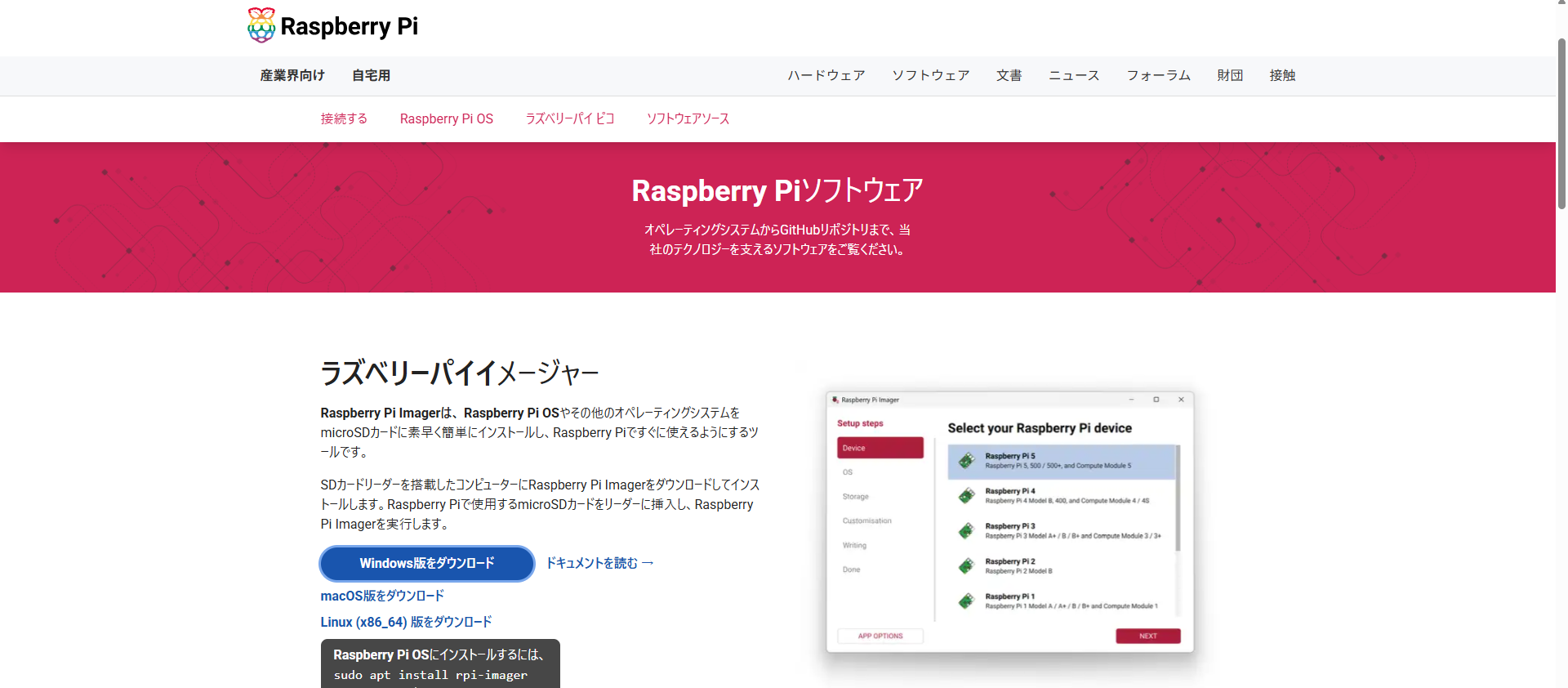
遷移した先は上記のような表示がされていると思います。そこでご自分が使用しているOSの箇所をクリックすると「ダウンロード」が始まります。
ダウンロードが完了したら「Raspberry Pi Imager」をお使いのPCにインストールします。ダウンロードフォルダの中に「imager_〇.〇.〇.exe」というファイルがあると思うので、そのファイルをダブルクリックしてください。「Raspberry Pi Imager」のインストールが始まります。
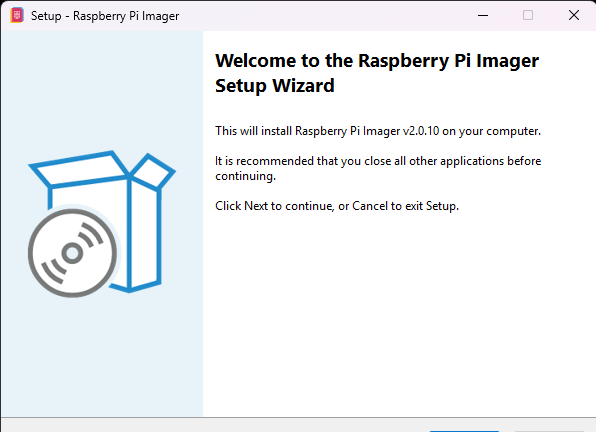
インストーラーが起動したら「Next」で進みます。途中でライセンス条項への同意を求められるので「I accept the agreement」を選んで進んでください。デスクトップにショートカットを作るかどうかの確認なども出ますが、お好みで進めて大丈夫です。最後に「Install」を押せばインストールが始まり、すぐ終わります。
以前この記事を書いた時(2024年、Imager 1.8系)は、小さなウィンドウにドロップダウンが3つ並んだシンプルな画面でしたが、2025年11月のアップデート(Imager 2.0)で全面刷新され、画面いっぱいを使ったウィザード形式に変わりました。1画面ずつ順番に進んでいく形なので、以前よりむしろ迷いにくくなっています。
「Raspberry Pi Imager」各種設定
起動すると、ウィザード形式で以下の順番に設定していく画面になります。
1.デバイスの選択 2.OSの選択 3.ストレージの選択 4.システムのカスタマイズ 5.書き込み
順番に見ていきましょう。
1.デバイスの選択
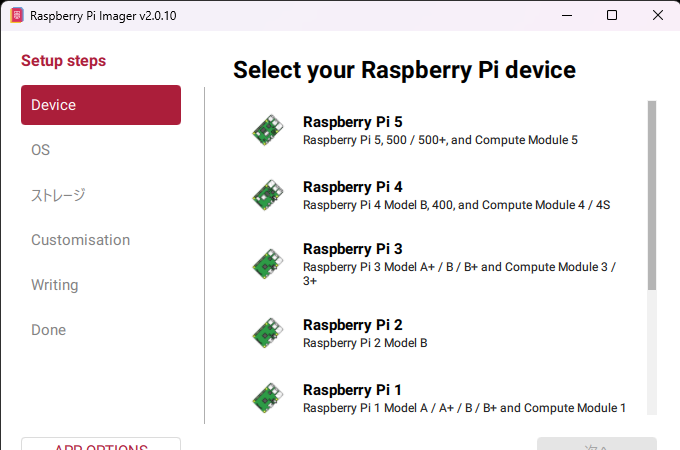
使用するRaspberry Piの機種を選びます。私は今回「Raspberry Pi Zero 2 W」を選択しました。一覧に無い場合や、機種を限定したくない場合は「フィルタなし」のような項目もあります。
選んだら「次へ」で進みます。
2.OSの選択
デバイスに最適な「Raspberry Pi OS」が上の方に表示されます。特にこだわりが無ければ、そのまま推奨されたものを選んで問題ありません。
他のバージョンを選びたい場合は「Raspberry Pi OS(other)」のような項目から選べます。
3.ストレージの選択
書き込み先のmicroSDを選びます。microSDを1枚しか挿していなければ、表示されるのは基本的に1項目だけのはずです。表示されているストレージをクリックして次へ進みます。
いよいよ焼き焼きかと思いきや、もうワンステップがんばりましょう!
4.システムのカスタマイズ
ストレージを選ぶと、「OSのカスタマイズを行いますか?」というような確認が出てきます。ここで設定しておくと、SDカードを挿してRaspberry piの電源を入れるだけで、あらかじめ決めておいたユーザー名やWi-Fi設定が反映された状態で起動してくれるので、必ず設定しておきましょう。
設定する項目は以前とほぼ同じです。
①「ホスト名」は必須ではないので、特にこだわりが無ければそのまま「raspberrypi」で進めて大丈夫です。
②「ユーザー名とパスワードを設定する」は、この後SSH接続する際に必要になるので、必ず設定しておきましょう。
※この記事ではユーザー名[nekomimi]パスワード[1234567]と設定した想定で以降の記事も進めます。
③「Wi-Fiを設定する」お使いのPCがWi-Fi接続されていれば、SSIDの欄にお使いの機器のSSID(Buffalo-A-xxxxxやelecom2g-xxxxx等)が自動で表示されるはずです。パスワードは、購入時にWi-Fi機器と同封されていたカードや、機器本体に記載されているものを入力しましょう。
④「ロケール設定をする」タイムゾーン[Asia/Tokyo]、キーボードレイアウト[JP]としておきます。
続けて、リモートアクセスに関する設定画面(以前の「サービス」タブに相当する部分)に進みます。
新しいImagerでは「SSH」に加えて「**Raspberry Pi Connect**」というRaspberry Pi公式の無料リモートアクセスサービスにこの時点でサインインし、あらかじめ紐付けておくこともできるようになりました。設定だけで最初からブラウザ経由の画面共有ができるようになる便利な機能ですが、このシリーズでは引き続きSSH+VNCの方法で進めます。興味のある方は別途調べてみてください。
ここでは「SSHを有効化する」にチェックを入れ、「パスワード認証を使う」を選びます。「公開鍵認証のみを許可する」は今回は使いません。
設定が終わったら保存して、いよいよ書き込みに進みます。
「microSDへのインストール」
確認画面が出たら「はい」をクリックします。データが消去される旨の警告が出ることもありますが、新品や初期化済みのmicroSDであれば問題ないので、内容を確認のうえ進めてください。
すると書き込みが始まります。
書き込みが終わるまで、機種やSDカードの速度にもよりますが、だいたい10分前後だと思います。黙って待ちましょう。
完了画面が出たら「続ける」を押してダイアログを閉じます。
microSDを取り出して、Raspberry piデバイスに挿入しましょう。
ここまででmicroSDに「Raspberry Pi OS」をインストールすることが出来ました。
次の記事でRaspberry Piデバイスの起動とSSH接続をやっていきたいと思います。⇒次の記事



コメント