
【2026年9月 追記】TigerVNCを入れる作業は、いまは不要です
Raspberry Pi OSが Trixie に変わり、sudo raspi-config でVNCを有効にするだけで接続できるようになりました。Raspberry Pi側にVNCサーバーを入れる必要はありません(動くのは wayvnc です)。
Windows側のビューア(TigerVNC Viewer)は、そのまま使えます。
Raspberry piにVNC接続手順の3回目です。
今回で、やっとVNC接続が出来ます。
※使用環境
OS windows11home
Raspberry Piデバイス Raspberry Pi Zero2W ※Raspberry Pi 3/4/5 Zeroも対応
Raspberry Pi OS Bookworm(Wayland) ※Bullseye(X11)でも同じ手順でVNC接続できます
ちょっと寄り道:RealVNC Viewerは使いません
以前この記事では「RealVNC」のビューアーソフトを使う想定で書いていたのですが、実際に最新版を試してみたところ、状況が変わっていました。
RealVNCの公式ダウンロードページに行くと、無料の「VNC Viewer」タブと、有料サブスクの「RealVNC Connect」という2つの選択肢が出てきます。

紛らわしいのですが「VNC Viewer」タブの方から無料でダウンロードできます。ところが、いざインストールしてみると…
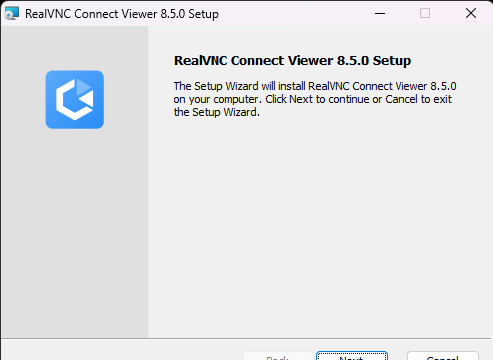
インストーラーの名前からして「RealVNC Connect Viewer」になっていて、起動するとこんなアカウント中心の画面が出てきます。
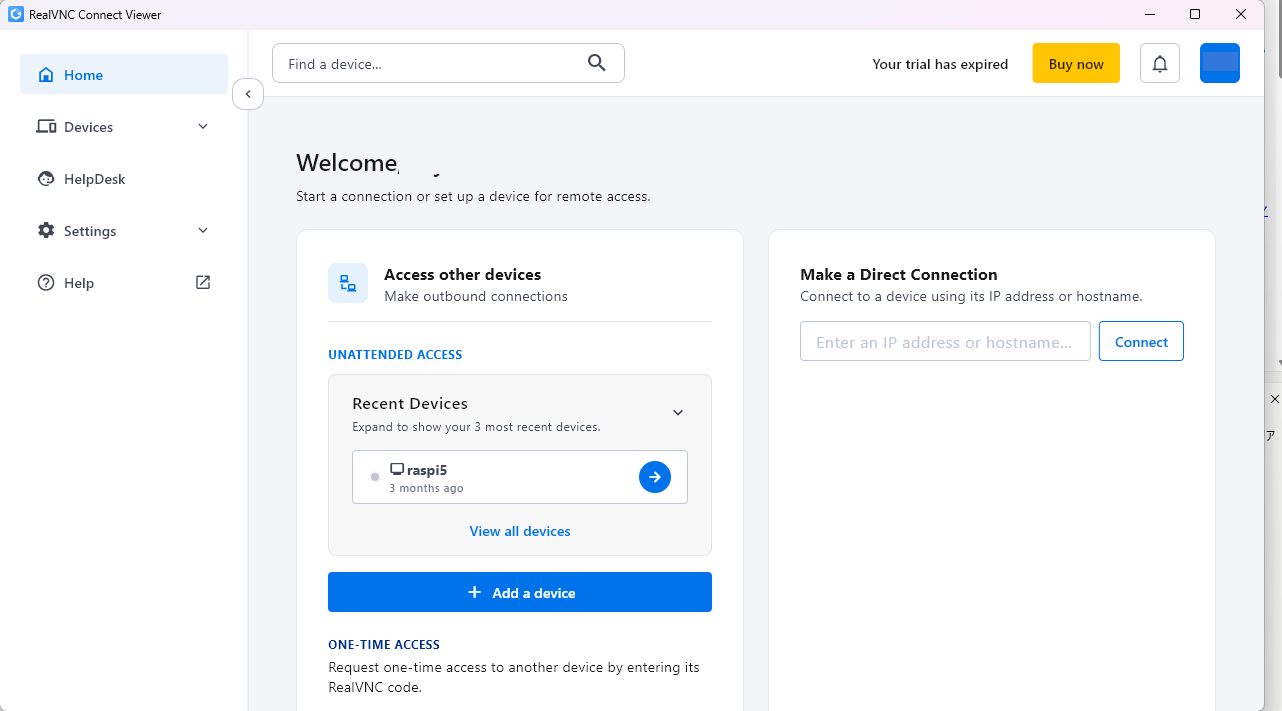
画面右の「Make a Direct Connection」という、まさに今回やりたい「IPアドレスを指定して直接繋ぐ」機能があるのですが、実際に使おうとすると…
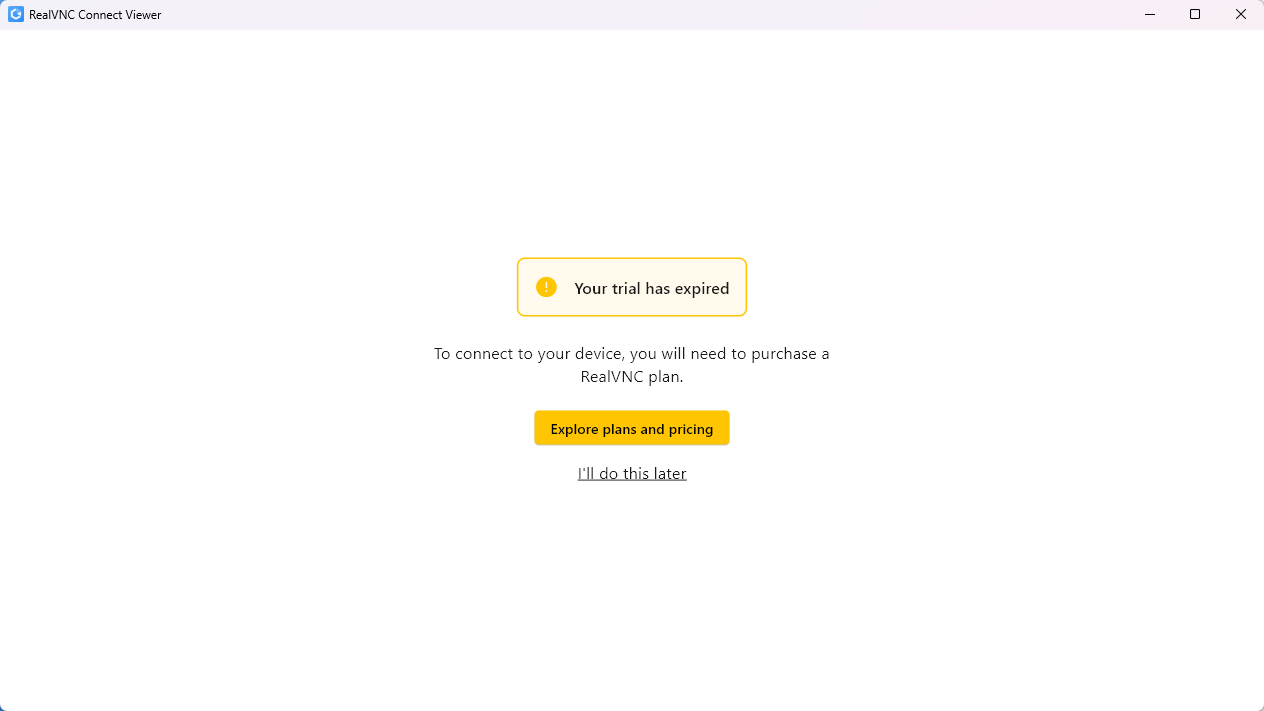
「Your trial has expired(トライアル期限が切れています)。デバイスに接続するにはプランの購入が必要です」と表示され、それ以上進めませんでした。「I’ll do this later」を押しても同じ画面に戻ってしまいます。
調べたところ、RealVNC公式のアナウンスで「v8.4.0以降、RealVNC Viewerはアカウント連携必須の『RealVNC Connect Viewer』になった。昔ながらのシンプルな無料版は『RealVNC Classic Viewer』と名前を変えて存続しているが、これは有料プラン契約者向けの配布になっている」という趣旨の説明が見つかりました。
この変更が入ったv8.4.0のリリース日は「2026年4月」と、RealVNC公式のリリースノートに明記されています。つまり2026年4月以降にRealVNC Viewerを新規ダウンロードすると、今回私が体験したのと同じように、無料でのローカル接続ができない状態になっているはずです。
もう1点補足です。Raspberry Pi OSは現在「Bookworm」が最新版ですが、Bookworm以降は画面表示の仕組みがWayland(ウェイランド)に変わり、raspi-configの「VNCを有効にする」を選ぶと、内部的にはWayVNCというサーバーソフトが起動するようになっています(以前のBullseye世代では「RealVNC Server」でした)。名前は変わりましたが、VNCという通信の規格自体は共通なので、この記事のようにTigerVNC Viewerなどのクライアント側から接続する手順は変わりません。
という訳で、この記事では**TigerVNC Viewer**という、無料・オープンソースの別のVNCビューアーを使います。VNCは特定の会社に依存しない共通の規格(プロトコル)なので、前回の記事で有効にしたRaspberry pi内蔵のVNCサーバー(Bookwormの場合はWayVNC、Bullseyeの場合はRealVNC Server)に対して、TigerVNCのようなビューアーからも問題なく接続できます。
お待たせしました、それでは手順に入ります。
今回の手順ですが
1.TigerVNC Viewer ダウンロード
2.TigerVNC ViewerからRaspberry piへ接続 の2つです。
1.TigerVNC Viewer ダウンロード
TigerVNCのダウンロードページへ行きましょう。
TigerVNCダウンロードページ(SourceForge)

ページを開くと緑色の「ダウンロード」ボタンがありますが、今回はその下にある「プロジェクト活動」という更新履歴の欄を使います。ここに最新版のファイル名がそのままリンクとして並んでいるので、迷わず選べます。
Windowsの64bit環境であれば「/stable/〇.〇.〇/vncviewer64-〇.〇.〇.exe」というリンクをクリックしてダウンロードしてください。
32bit版のWindowsをお使いの場合は「vncviewer-〇.〇.〇.exe」(64が付かない方)を選んでください。ご自身のWindowsが32bit/64bitのどちらか分からない場合は、設定アプリの「システム」→「バージョン情報」で確認できます。最近のPCならほぼ64bitです。
なお一覧には「tigervnc_〇.〇.〇…tar.gz」のようなファイルも並んでいますが、これらはLinux用のソースコードなどです。Windowsで使うのは「vncviewer64-〇.〇.〇.exe」(または32bit版の「vncviewer-〇.〇.〇.exe」)だけで大丈夫です。
ダウンロードした「vncviewer64-〇.〇.〇.exe」はインストール不要のポータブル版です。ダブルクリックするだけで、その場ですぐに起動します。インストールウィザードも管理者権限の確認も出てきません。
2.TigerVNC ViewerからRaspberry piへ接続
インストールが終わったら、スタートメニューから「TigerVNC Viewer」を起動しましょう。
起動すると、とてもシンプルな小さいウィンドウが表示されます。
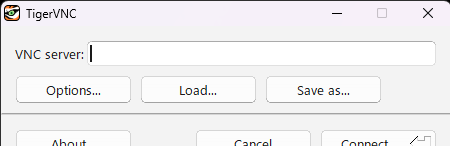
「VNC server:」という入力欄に、前回の記事で控えておいたRaspberry piのIPアドレス(192.168.〇〇〇.〇〇〇の部分)をそのまま入力します。
VNC server: (前回控えたRaspberry piのIPアドレス)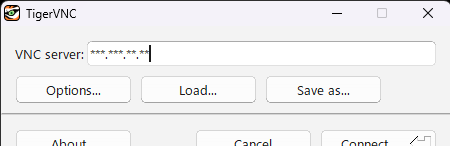
入力できたら「Connect」ボタンをクリックします。
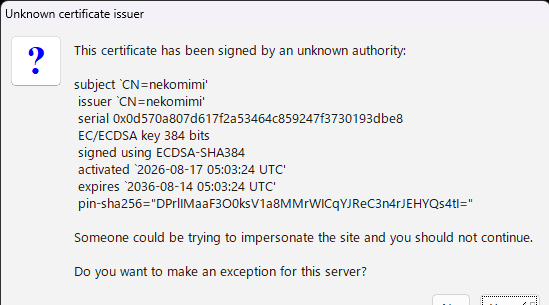
初めて接続する場合、証明書に関する警告が2種類、続けて出ることがあります。
まず「Unknown certificate issuer(発行者不明の証明書)」という警告です。「This certificate has been signed by an unknown authority(この証明書は不明な認証局によって署名されています)」という内容で、自己署名証明書のため出るものです。
続けて「Certificate hostname mismatch(証明書のホスト名不一致)」という警告も出ることがあります。「指定したホスト名(IPアドレス)が証明書のホスト名と一致しません」という内容で、これはRaspberry Pi側の証明書がホスト名(raspberrypi.localなど)向けに作られているのに対し、IPアドレスで直接接続しているために出るものです。
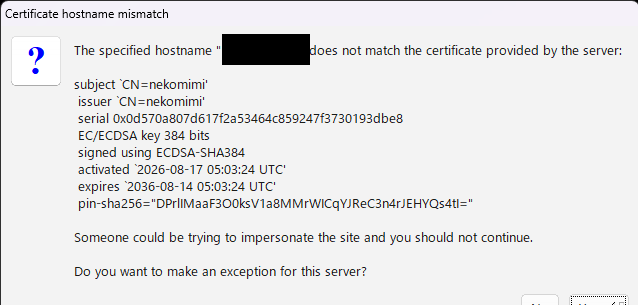
どちらも自宅のネットワーク内でRaspberry Piに直接繋いでいるために出る警告で、慌てる必要はありません。内容を確認して「Yes」や「Continue」(「例外を作りますか?」に対して「はい」)を選んで進めてください。
続けて、ユーザー名とパスワードの入力を求められます。
これは第1回の記事で「Raspberry Pi Imager」のインストールカスタマイズ時に設定した、あの時のユーザー名とパスワードです。
Username: nekomimi
Password: (設定したパスワード)
※画面の例ではユーザー名「nekomimi」で説明していますが、ご自身で設定したユーザー名・パスワードを入力してください。
入力してOKを押すと…
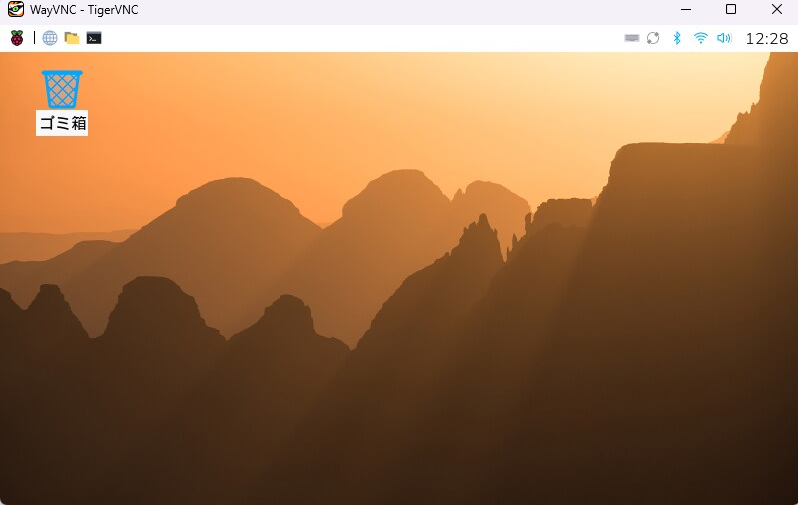
※ウィンドウ左上に「WayVNC」と表示されていますが、これは前述の通りBookwormのVNCサーバー名です。接続元のTigerVNC Viewer側の操作は変わりません。
Raspberry piのデスクトップ画面が、お使いのWindows PCの中に表示されたはずです!これでモニタもキーボードもRaspberry pi本体に直接繋がなくても、手元のPCから操作できるようになりました。
これで全3回にわたったVNC接続の手順は完了です。お疲れ様でした。
モニタもマウスも無い、いわゆる「ヘッドレス」なRaspberry piでも、SSHとVNCさえ設定してしまえばこっちのものです。ぜひ活用してください。
Raspberry Pi VNC接続までを3段階説明(全3回)
- 1/3 いちばん速い手順
- 2/3 起動した Raspberry Pi OS に SSH
- 3/3 TigerVNC で接続する(この記事)




コメント