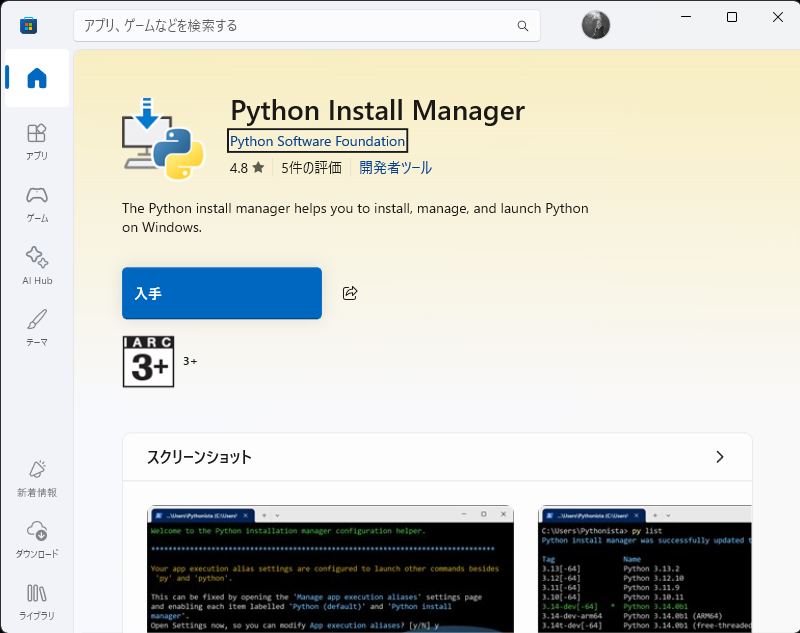
Pythonを入れようと思って python.org を開いたら、ボタンが2つありました。黄色い大きなやつと、その下の小さい文字のリンクです。
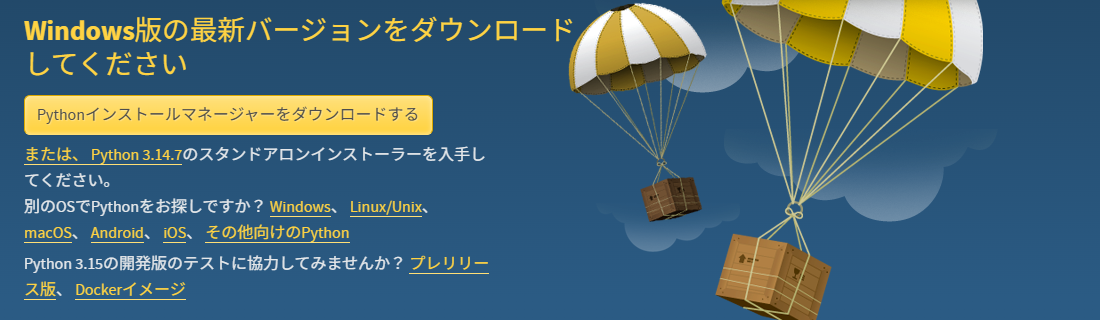
で、困るのがここからです。検索して出てくる解説記事は、たいていこの画面になる前のものなんですね。そのとおりに進めようとすると画面が違うので、そこで止まります。
しかも、もっとやっかいなことがありました。
私も、いつの間にか新しいほうで入っていました
切り替わったこと自体、気づいていませんでした。自分がどっちで入れたのかを確かめる方法って、あまり書かれていないんです。
なので、そこを中心に書きます。
先に結論から
| いまの状況 | どうすればいいか |
|---|---|
| これから入れる | 黄色いボタンでいいです。公式がそっちを勧めています |
| もう入っている | そのままで動きます。ただ、どっちで入っているかは知っておいたほうがいいです |
以下、「もう入っている人」向けの話が中心になります。
自分がどっちで入れたか、1行で分かります
コマンドプロンプトを開いて、これだけ打ってみてください。
py list返ってくるもので、3つの状態が見分けられます。
| 返ってきたもの | あなたの状態 |
|---|---|
'py' は、内部コマンドまたは外部コマンド…として認識されていません |
何も入っていません |
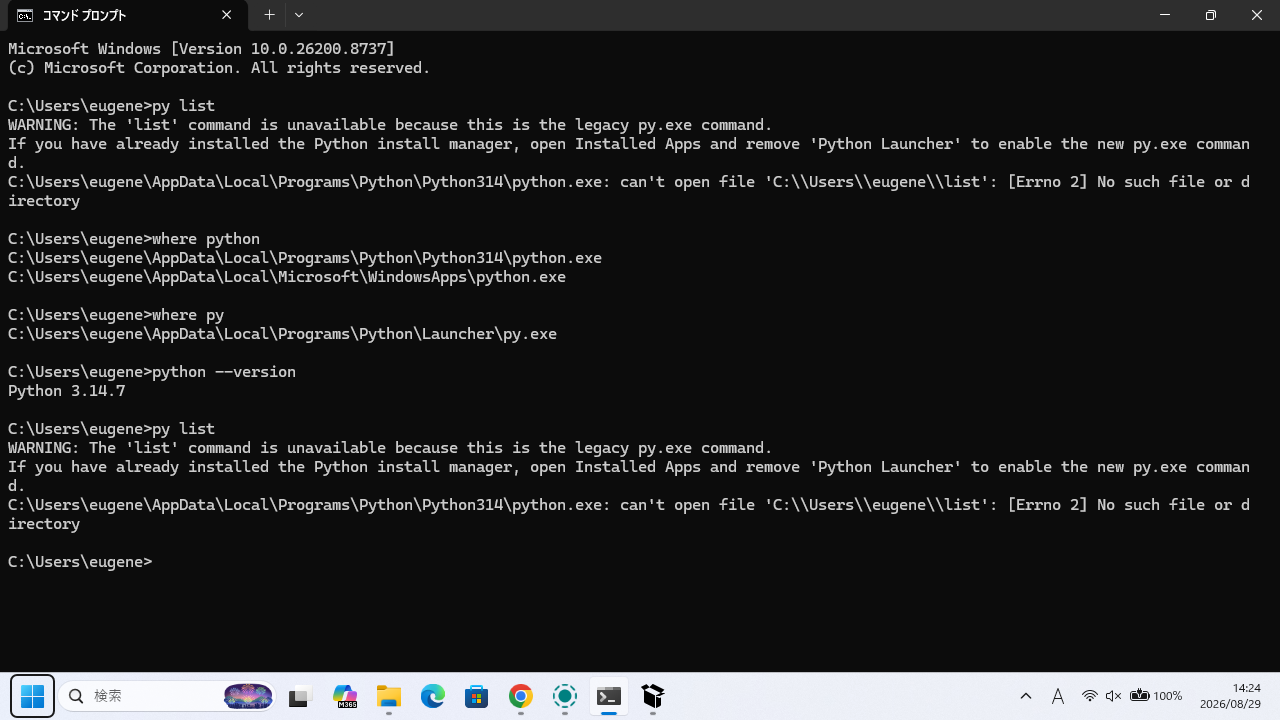
WARNING: The 'list' command is unavailable because this is the legacy py.exe command. |
従来版(スタンドアロン)が入っています |
表が出る(Tag / Name / Managed By …) |
インストールマネージャー版です |
★ where python では判断できません
Pythonが入っていなくても、パスが1行返ってきます
これ、けっこうな罠だと思います。何も入れていないパソコンで実際に確かめました。
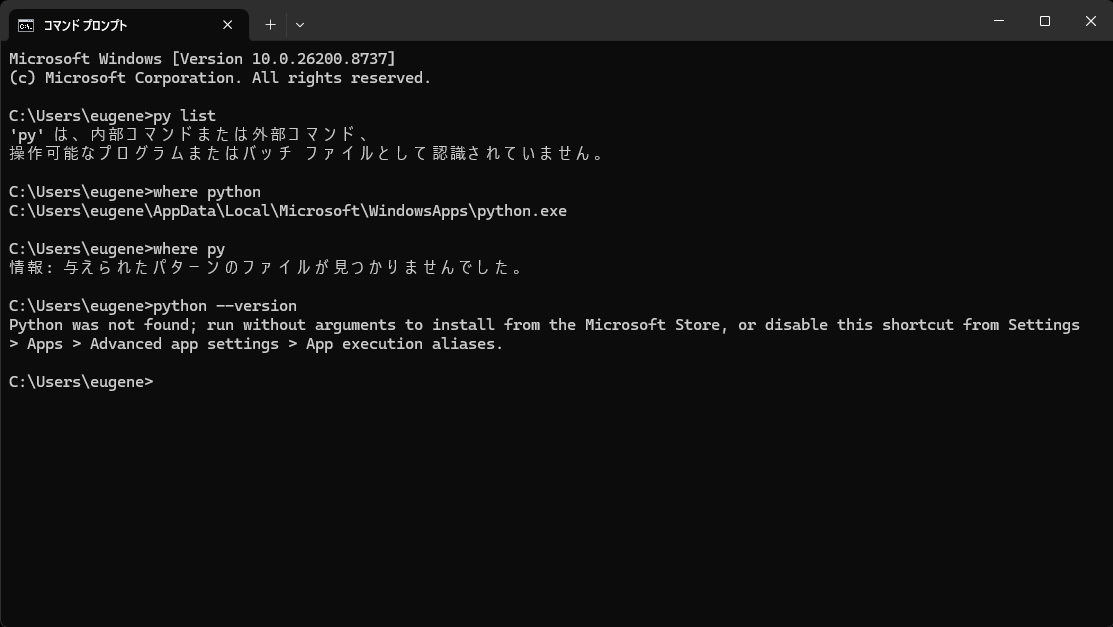
where python だけは、それらしいパスを1行返しています。py list → 'py' は…認識されていません
where python → ...\Microsoft\WindowsApps\python.exe ← 1行返ってくる
where py → 見つかりませんでした
python --version → Python was not found; run without arguments to install
from the Microsoft Store, ...いちばん下の英語は、「Pythonが見つかりませんでした。引数なしで実行すると、Microsoft Storeからインストールできます」という意味です。
この文は「入っている証拠」ではありません
ただのStoreへの案内なんですが、英語なので Python と install の2語だけが目に入って、「なんか入ってるらしい」と読んでしまいます。私も最初そう思いました。
それから where python が返してくる WindowsApps\python.exe。これもPythonではありません。「Microsoft Storeを開くための入口」が置いてあるだけです。
本当に、python とだけ打つとStoreが開きます。

中の人
パスが返ってくるから「入ってる」と思っちゃうんだよね。ここは py list で見てほしい。
従来版で入れてしまった人へ
このまま使い続けていいの?
使えます。いま動いているものが、明日から動かなくなるようなことはありません。
いつまで使えるの?
これ、インストーラー自身が画面に書いています。
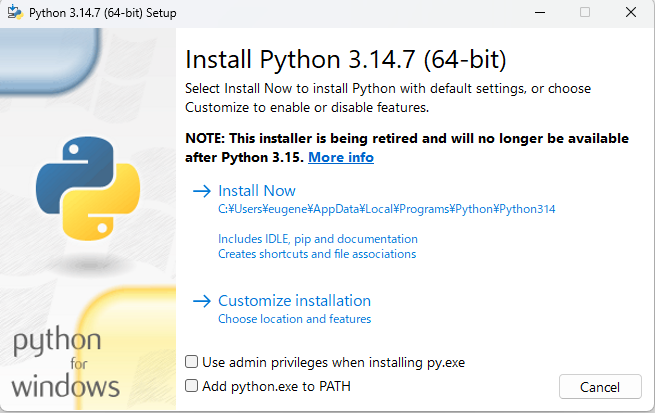
NOTE: This installer is being retired and
will no longer be available after Python 3.15.訳すと「このインストーラーは引退します。Python 3.15より後は提供されません」。
誰かの解釈ではなくて、インストーラーが自分で出している文です。入れようとした人は、みんなこの文を見ているはずなんですよね。気づかずに「次へ」を押しているだけで。私もそうでした。
| 時期 | できごと |
|---|---|
| 2025年4月25日 | PEP 773 が受理される(新方式の導入が決定) |
| 2025年10月7日 | Python 3.14.0 公開。ドキュメントに「Deprecated since 3.14」 |
| 2025年10月8〜9日 | python.org のボタンが切り替わる |
| 2026年10月1日(予定) | Python 3.15.0 = 従来版インストーラーの最後 |
※ 「3.16がいつ出るか」は分かりませんでした。年1回のリリースなら2027年の秋ごろですが、はっきり書かれたものが見つかりません。「3.15が最後になる予定」までが、確かめられた範囲です。
移行するなら、何をすればいい?
これがちょっと面白くて、答えは py list の警告文の中に書いてありました。
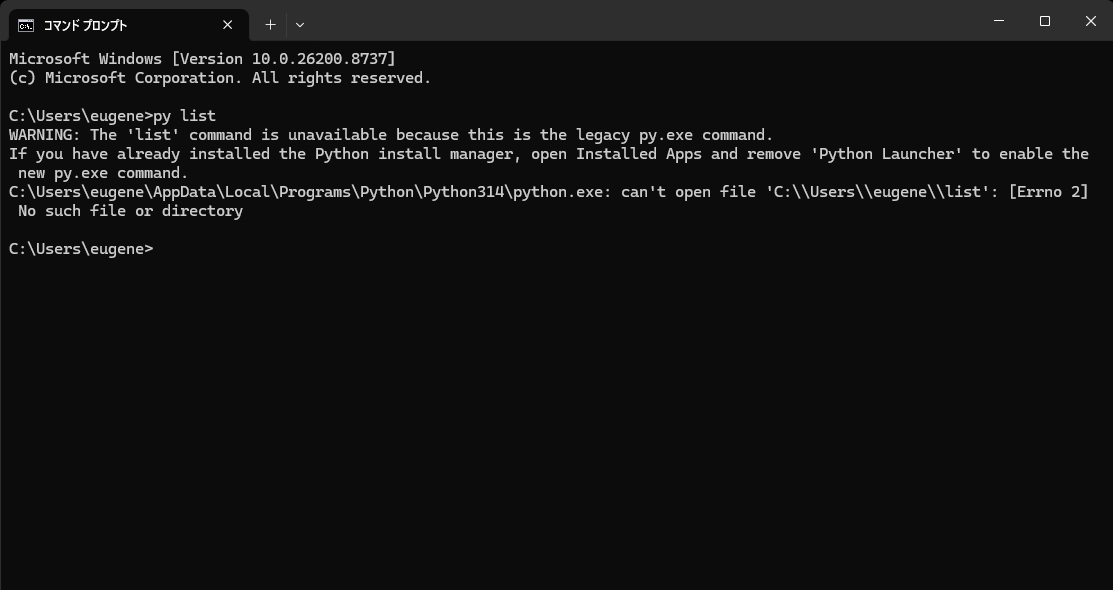
py list を打つと、この警告が出ます。WARNING: The 'list' command is unavailable because this is the
legacy py.exe command.
If you have already installed the Python install manager, open
Installed Apps and remove 'Python Launcher' to enable the new
py.exe command.英語だと読み飛ばしてしまうんですが、訳すとこうです。
| 原文 | 日本語 |
|---|---|
WARNING: The 'list' command is unavailable because this is the legacy py.exe command. |
警告: この py.exe は旧版なので、list コマンドは使えません |
If you have already installed the Python install manager, open Installed Apps and remove 'Python Launcher' to enable the new py.exe command. |
すでにインストールマネージャーを入れているなら、「インストールされているアプリ」から Python Launcher を削除してください。新しい py.exe が使えるようになります |
やることが、エラーメッセージそのものに書いてありました。「Python Launcher を消す」——それだけです。
※ 訳は私が付けたものです。原文も上に載せてありますので、細かいところはご自身で確かめてみてください。
ただ、「消す」が2種類あります
ここは混ぜると失敗するところなので、分けて書きます。
| やりたいこと | 消すもの |
|---|---|
A. 従来版のPythonは残して、新しい py コマンドを使いたい |
Python Launcher だけ(Python本体は残す) |
| B. 従来版をやめて、新方式に移りたい | Python本体ごと |
さっきの警告文が言っているのは A のほうです。
A. Python Launcher だけを消す
Windowsの設定から消します。
設定 → アプリ → インストールされているアプリ
  → 一覧から「Python Launcher」を探す
  → 右端の「…」→ アンインストール
ここは、私は試していません
公式の警告文に書いてある手順を、そのまま書き写しただけです。実際にこの方法で消して確かめたわけではありません。
私が確かめたのは、次の B のほうです。
B. 従来版ごと消す(こっちは実際にやりました)
設定画面からではなく、インストーラーをもう一度実行します。
ダウンロードした python-3.x.x-amd64.exe をもう一度ダブルクリックすると、最初とは違う画面が出てきます。
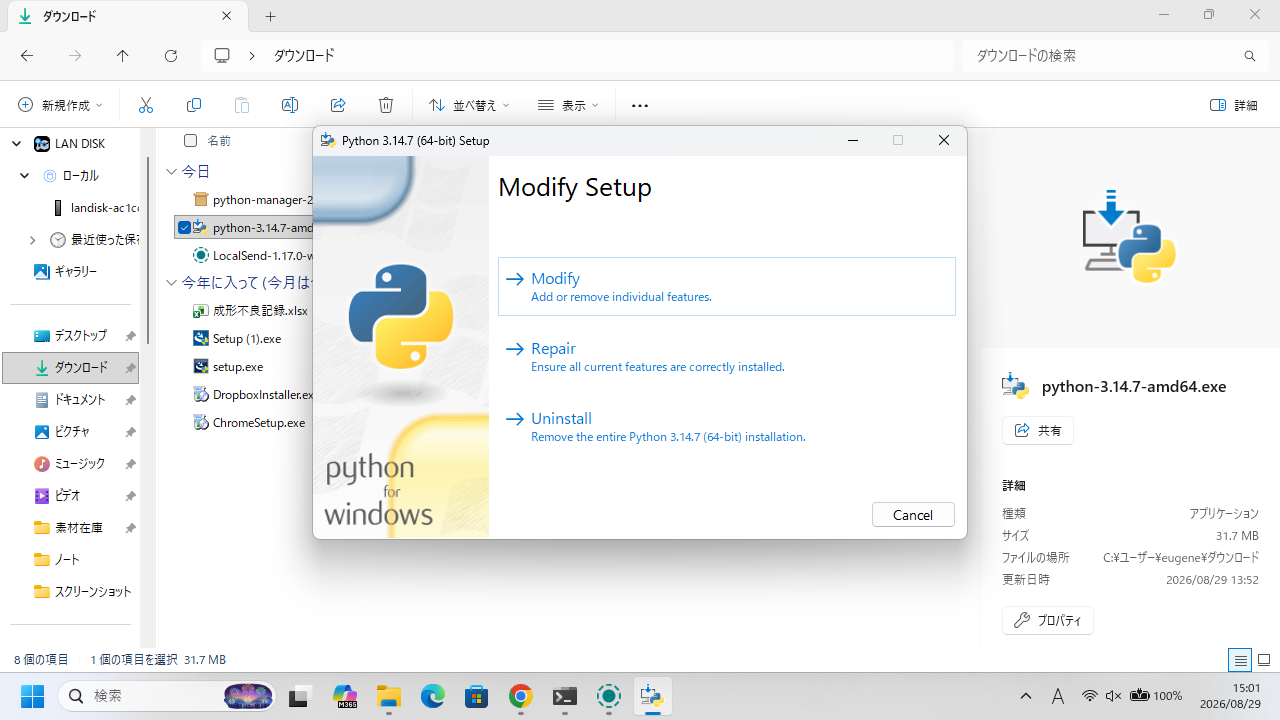
Modify / Repair / Uninstall の3つが出ます。いちばん下の Uninstall を選びます。※ ここで気づいたんですが、一度インストールしてしまうと、あの「Add python.exe to PATH」がある最初の画面は、もう出てきません。再実行するとこの画面になります。
消したあと、コマンドを打ち直して確かめました。
py list         →  'py' は…認識されていません
where python    →  ...\Microsoft\WindowsApps\python.exe のみ
where py        →  見つかりませんでした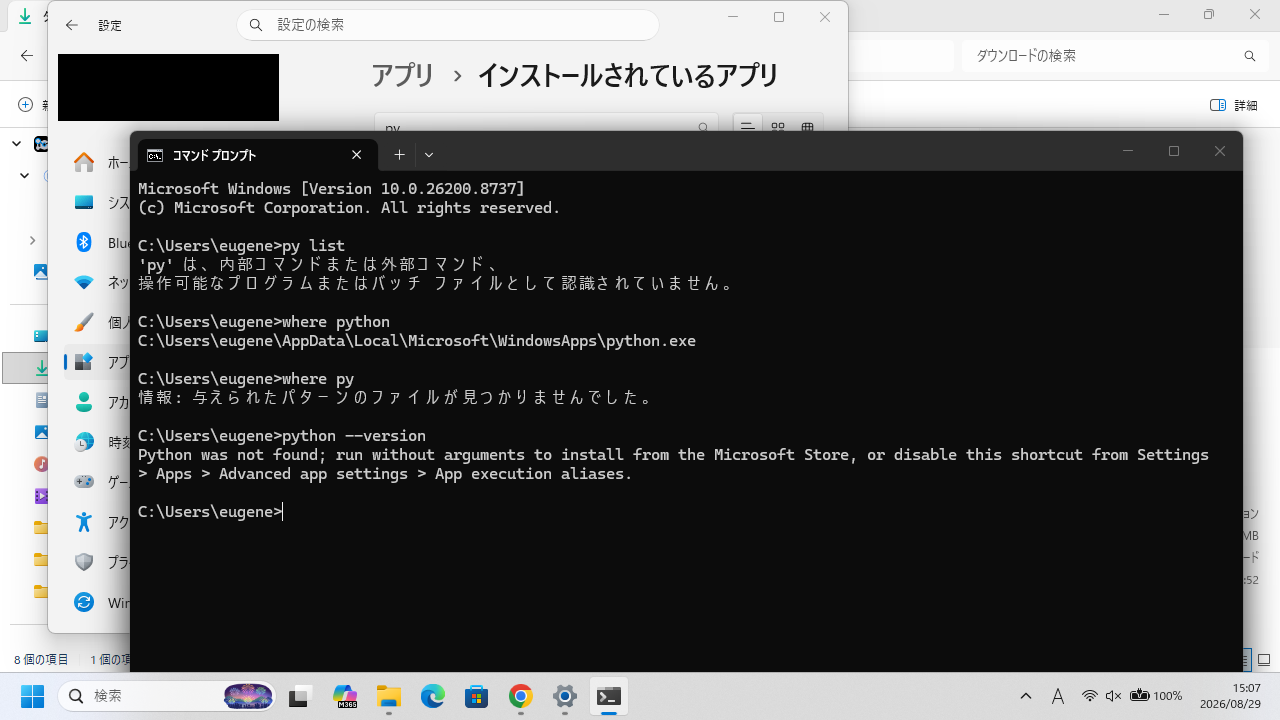
残骸はありませんでした。where py も消えているので、Python Launcher も一緒に消えています。Bの目的なら、これで足ります。
※ 「従来版と新方式を両方入れた状態」は、この記事では扱いません。確かめられなかったからです(理由は次の章)。両方入れている方には、この記事は答えを持っていません。すみません。
正直に書きます。新しいほうが入らないことがあります
検証のために予備のパソコンへ入れようとしたんですが、3通りとも失敗しました。
| 試した方法 | 結果 |
|---|---|
| python.org の黄色いボタン | 進まない |
| Microsoft Store から | 進まない |
| ダウンロードしたファイルを直接実行 | 進まない |
原因は分かっていません
Windowsのバージョン、App Installerの状態、ストレージ、権限——どれも調べていません。「調べたけど分からなかった」ではなく、「調べていない」です。
なので対処法は書けません。ただ、同じところで止まっている方に「あなただけじゃないですよ」とだけお伝えしておきます。
この場合は、従来版(下の小さいリンク)で入れて構いません。3.15までは提供されます。

中の人
分からなかったことを「分からなかった」って書いておくの、地味だけど後で自分が助かるんだよね。
で、2つは何が違うの?
| インストールマネージャー(新) | スタンドアロン(従来) | |
|---|---|---|
| 複数バージョン | 1つの仕組みで並べて管理できる | それぞれ別々に入れる |
| 追加・更新 | py install / py install --update |
インストーラーを取り直す |
| 入る場所 | %LocalAppData%\Python\ |
%LocalAppData%\Programs\Python\Python3xx\ |
| PATHの設定 | チェックボックスは無い。初回に聞かれる | 「Add python.exe to PATH」のチェック |
| 提供期間 | これから | 3.15まで |
※ 更新のコマンドは py install --update です。py update ではありません。打ってみたら Command update is not known. と返ってきました。
あの「Add python.exe to PATH」が無くなります
従来版でいちばん有名だった「チェックを入れ忘れると動かない」。あのチェックボックスは、新しいほうにはありません。
入れ忘れる事故は減ると思います。ただ、解説記事に出てくる画面と違うので、結局そこで手が止まるんですよね。この記事を書いているのも、そこが理由です。
それでも従来版を選ぶ場合
公式が挙げているのは、この2つです。
| 状況 | 理由 |
|---|---|
| Windows Server 2019 など | 新方式が使う MSIX という仕組みに対応していない |
| MSI で自動配布したい | 企業などでまとめて配る用途 |
個人で学習用に使うぶんには、正直どちらでも大丈夫です。迷ったら黄色いボタンで。
まとめ
| これから入れる | 黄色いボタン。公式がそっちを勧めています |
| 入っているか調べる | py list。where python は当てになりません |
| 従来版が入っている | 当面そのままで大丈夫。3.15が最後の予定 |
| 移行するなら | 「インストールされているアプリ」から Python Launcher を削除 |
| 新しいほうが入らない | 従来版で構いません。原因は分かっていません |
次に読むなら
Pythonのインストールから最初のコードを書くまで【Windows】
入れたあと、コマンドプロンプトで動かして最初の1行を書くところまで。この記事で入れ方が決まったら、次はそちらです。
ボタンが1つ増えただけに見えて、中身はけっこう変わっていました。入れ直す前に、まず py list を1回打ってみてください。それだけで、だいぶ話が早くなります。
この記事を確かめた環境
Windows 11 / Python 3.14.7 / Python installation manager 26.3
画面はすべて2026年8月29日に撮ったものです。「入らなかった」件も含めて、実際に手を動かして確かめた範囲だけを書いています。