Pythonのインストールから
最初のコードを書くまで
入れて、確かめて、動かす。ここまでを一続きで
Pythonを始めるとき、最初にやることは3つだけです。
- 1
- 2
- 3
この3つが繋がっていないと、後で必ず詰まります。逆に言えば、ここさえ通れば先へ進めます。この記事では、その一続きを最後まで通します。
この記事でいちばん大事なのは、インストール画面のチェックボックスを1つ入れることです。ここを飛ばすと、後で「pythonって打っても反応しない」という状態になり、原因が分からないまま時間を溶かします。該当箇所には印を付けてあります。
この記事でやること
ゴールは、コマンドプロンプトに 1+2 と打って 3 が返ってくる状態です。
「たったそれだけ?」と思われるかもしれませんが、そこまで到達できれば、Pythonは確実にあなたのパソコンで動いています。あとは書く内容を増やしていくだけです。
エディタ(VSCodeなど)の準備はこの記事では扱いません。まず動くことを確認してから、道具を整えるほうが迷いません。
Pythonをダウンロードする
入手先は公式サイトです。
https://www.python.org/downloads/ページを開くと、真ん中に大きなボタンがあります。2026年から、ここは2つに分かれました。どちらを押すかで、このあとの画面が変わります。
上の黄色いボタンが新しい方式(Python Install Manager)、その下のリンクが従来のインストーラーです。公式は新しいほうを勧めています。
この記事のこのあとの手順は、従来のインストーラーの画面を前提にしています。新しいほうを選んだ場合、次に出てくる「Add python.exe to PATH」のチェックボックスはありません(PATHは新方式が自分で面倒を見ます)。
どちらを選べばいいのか、そしてすでに従来版で入れてしまった人がどうすればいいのかは、こちらにまとめました。
→ Pythonのインストール、いつの間にか変わってます|python.orgのボタンが2つある理由【Windows】
昔の解説記事には「まずWindowsが32ビットか64ビットかを確認して…」という手順が出てきます。現在販売されているWindowsパソコンは、ほぼすべて64ビットです。公式サイトの大きいボタンを押せば64ビット版が入るので、この確認は不要になりました。
10年以上前のパソコンを使っている場合だけ、確認が必要になることがあります。
コマンドプロンプトでpythonと打つと、Microsoft Storeが開くことがあります。そこからもPythonを入れられますが、おすすめしません。
Store版はインストール先が特殊な場所になり、権限にも制約があります。後からライブラリを追加する段階でつまずきやすく、さらに公式版と混在するとどちらが動いているのか分からなくなります。最初から公式サイト版にしておくのが結局いちばん早いです。
インストール:ここだけは間違えないでください
ダウンロードしたファイルをダブルクリックすると、インストール画面が開きます。
ここで「Install Now」をすぐ押さないでください。その前に、画面のいちばん下を見ます。
画面下部の Add python.exe to PATH というチェックボックスに、必ずチェックを入れてください。(バージョンによって Add Python 3.x to PATH と表示されます)
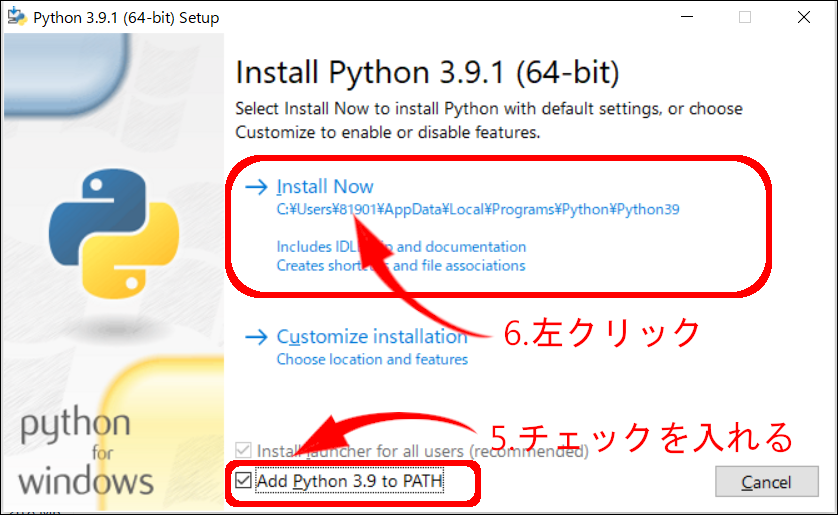
Add Python ... to PATH にチェックを入れてから「Install Now」を押します(画面はPython 3.9当時のものです)なぜこれが重要なのか
PATHとは、ざっくり言うと「コマンドを打ったとき、パソコンがプログラムを探しに行く場所のリスト」です。
ここにチェックを入れないと、Pythonはインストールされているのに、コマンドプロンプトから呼び出せません。「入れたはずなのに動かない」という、原因が見えにくい状態になります。
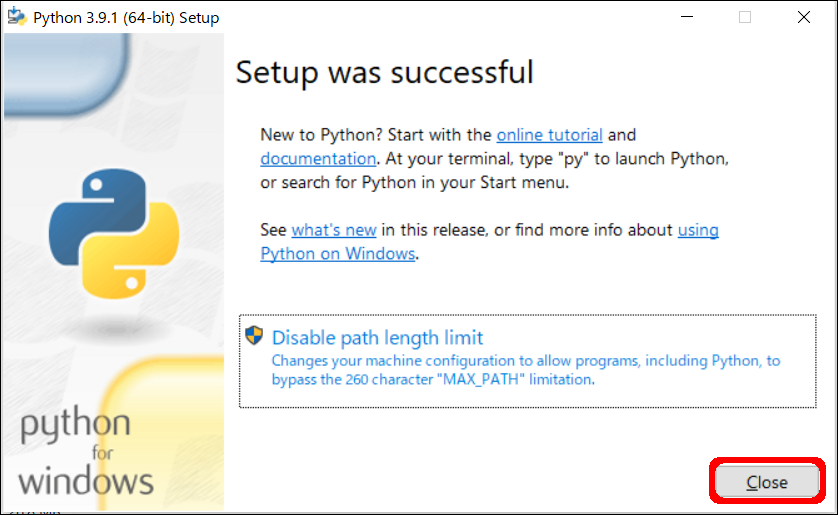
チェックを入れたら、「Install Now」をクリックします。あとは自動で進み、「Setup was successful」と表示されたら完了です。「Close」で閉じてください。
慌てなくて大丈夫です。同じインストーラーをもう一度実行し、チェックを入れて入れ直すのがいちばん確実で早い方法です。設定を手で直すこともできますが、慣れないうちは入れ直すほうが安全です。
コマンドプロンプトを起動する
入ったかどうかを確かめるには、コマンドプロンプトを使います。黒い画面に文字を打ち込む、あれです。
普段使わない方がほとんどだと思います。私も、始めるまでは触ったことがありませんでした。ただプログラミングを続けていくと使用頻度が上がっていくので、ここで起動方法だけ覚えてしまいましょう。
起動方法(いちばん簡単なもの)
- Windowsのスタートボタンの右にある検索ボックスをクリック
cmdと入力(小文字で構いません)- 検索結果に出てきた「コマンドプロンプト」をクリック
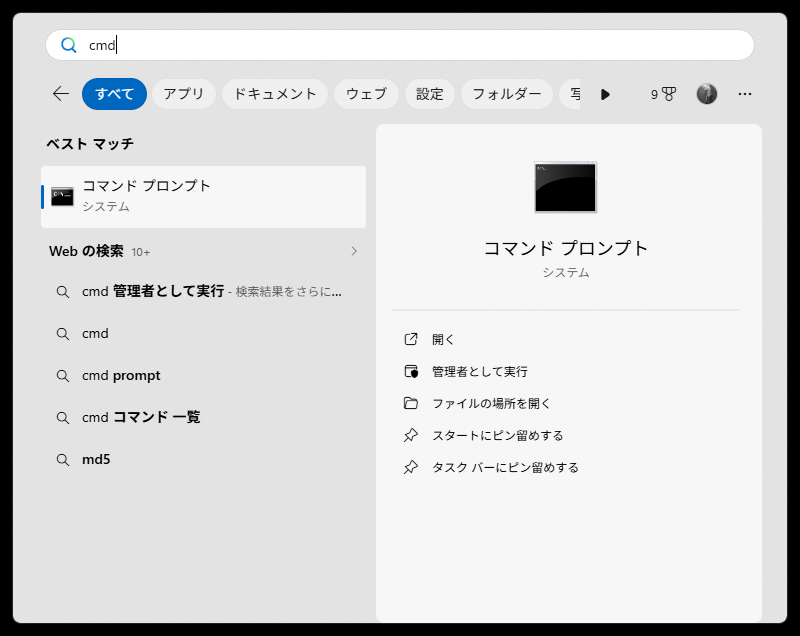
cmd と打つと、いちばん上に「コマンド プロンプト」が出てきます真っ黒な画面が開けば成功です。味気ない見た目ですが、これから何度も使うことになります。
スタートメニューから「Windowsシステムツール」をたどっても起動できますが、検索ボックスにcmdが圧倒的に速いです。この開き方だけ覚えておけば十分です。
正しく入ったか確かめる
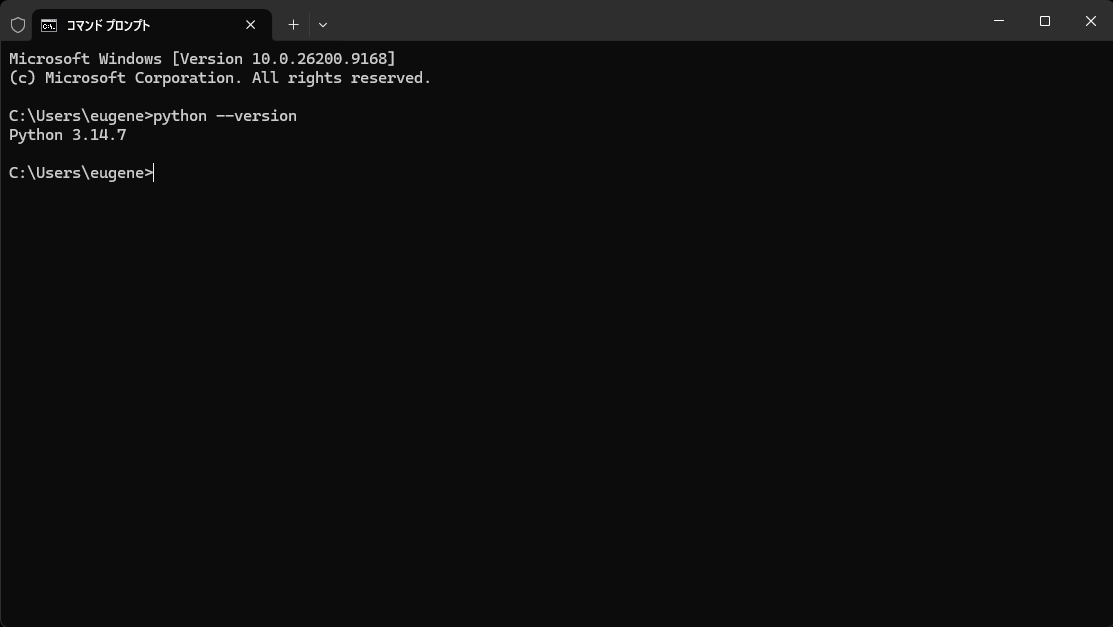
開いた黒い画面に、次のように打ってエンターキーを押してください。
python --versionこう表示されれば成功です(数字は入れたバージョンによって変わります)。
Python 3.14.7バージョン番号が出た時点で、Pythonはあなたのパソコンで動く状態になっています。
この表示が出たら、失敗しています
Python was not found; run without arguments to install from the Microsoft Store,
or disable this shortcut from Settings > Apps > Advanced app settings > App execution aliases.これは「Pythonが見つからないので、Microsoft Storeから入れられますよ」という案内です。入っている証拠ではありません。
原因はほぼPATHのチェックを入れ忘れたことです。前のセクションの手順で、チェックを入れて入れ直してください。
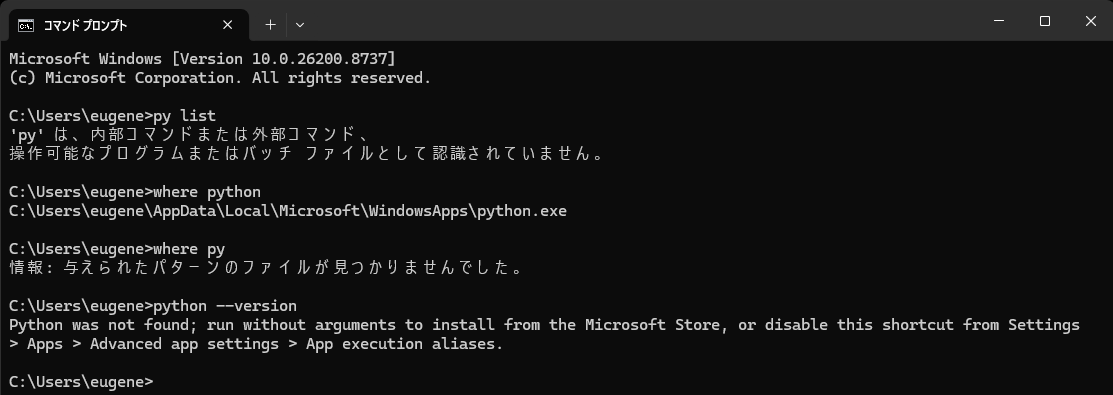
python --version の行です。ここは以前と話が変わりました。かつてMicrosoft Storeに並んでいたPythonは公式とは別物で、混在の原因になりました。いまは違います。
いまStoreで案内されるのは、Python Software Foundation(Python公式)が出している「Python Install Manager」です。公式ドキュメントは、むしろStore経由を勧めています(インストールが競合しにくいため)。
ただしこの記事のこのあとの手順は、従来のインストーラー向けです。Install Manager を入れた場合は画面も、確認に使うコマンドも変わります。→ Pythonのインストール、いつの間にか変わってます|python.orgのボタンが2つある理由【Windows】
Storeに行きたくない場合は、上のメッセージにあるとおり「設定 > アプリ > アプリの詳細設定 > アプリ実行エイリアス」から、この案内(python.exe のショートカット)を切ることもできます。
最初のコードを書いてみる(対話モード)
動くことが確認できたので、実際に書いてみましょう。同じ黒い画面に、今度は--versionを付けずに打ちます。
pythonすると、バージョン情報が表示されたあと、行の先頭が >>> に変わります。
Python 3.14.7 (tags/v3.14.7:823f032, Aug  5 2026, 10:51:32) [MSC v.1944 64 bit (AMD64)] on win32
Type "help", "copyright", "credits" or "license" for more information.
>>>これが対話モード(インタラクティブモード)です。ここに書いたコードは、エンターキーを押した瞬間に実行されます。
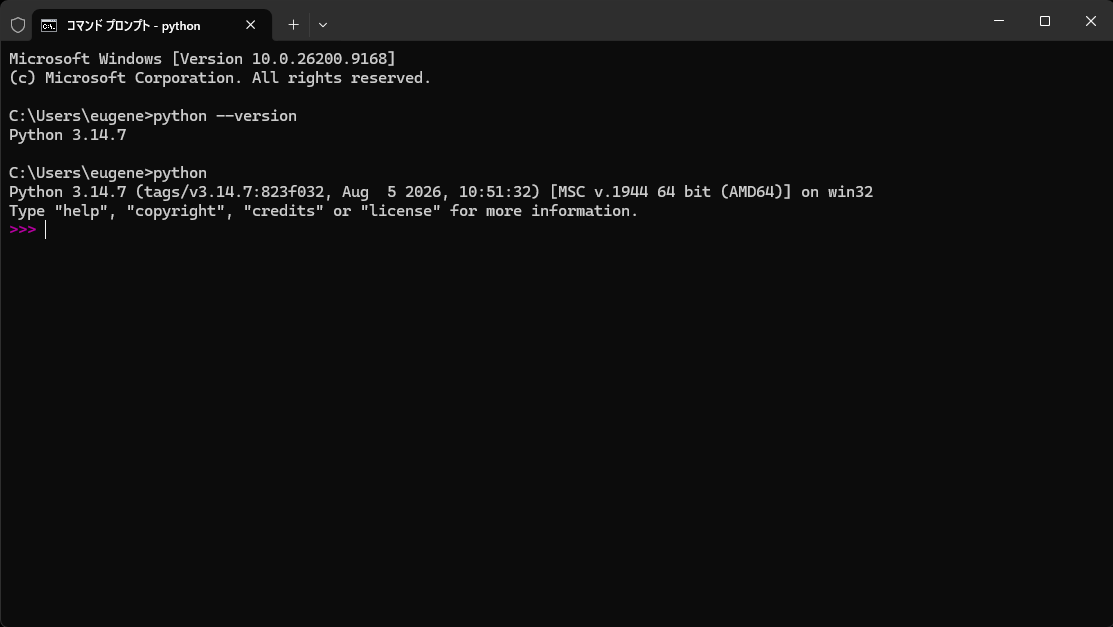
>>> になれば、対話モードに入っています計算させてみる
>>> の後ろに 1+2 と打ってエンターを押してください。
>>> 1+2
33が返ってきました。これがこの記事のゴールです。あなたのパソコンで、Pythonが確かに動いています。
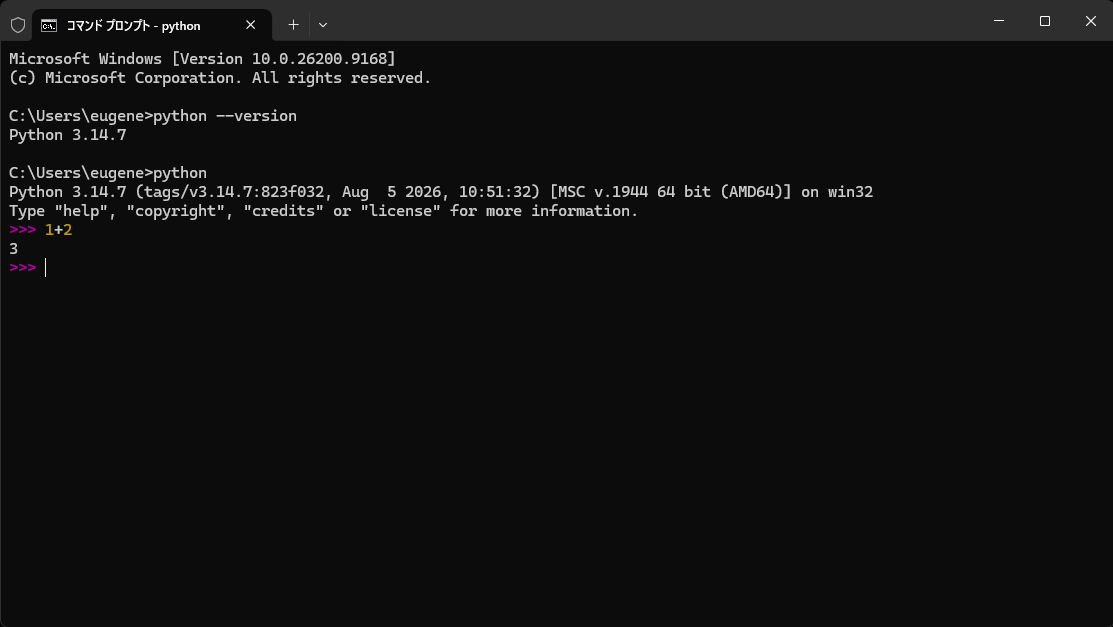
変数も使えます
もう少し試してみましょう。
>>> a = 100
>>> b = 200
>>> a * b
20000
a に100、b に200を入れておいて、掛け算させています。この「値に名前を付けて取っておく」仕組みを変数と呼びます。
対話モードは「ちょっと試したい」ときに便利です。計算の確認、書き方が合っているかの確認など、結果をすぐ見たい場面で使います。
ただし長いコードには向きません。途中で間違えても戻れませんし、書いた内容は保存されないからです。本格的に書くときは、エディタというソフトを使います。
対話モードを終了する
意外と迷うのがこれです。>>> が出たまま閉じ方が分からず、ウィンドウごと閉じてしまう方が多くいます。
終了方法は2つあります。
| 方法 | 操作 |
|---|---|
| コマンドで終了 | exit() と入力してエンター |
| キー操作で終了 | Ctrl+Z を押して ^Z が出たらエンター |
どちらでも >>> が消え、元のコマンドプロンプトに戻ります。
うまくいかないとき
pythonと打つとMicrosoft Storeが開いてしまいます▼Add python.exe to PATHにチェックを入れて入れ直してください。Storeから入れるのは避けてください。python --versionが反応しません▼where python と打つと、見つかったPythonがすべて表示されます。複数行出てきた場合は整理が必要です。次のステップ
ここまでで、Pythonが動く状態になりました。次はエディタを用意します。
対話モードは手軽ですが、書いたものが残りません。ある程度の長さのコードを書くには、専用のソフトが必要になります。定番はVSCode(Visual Studio Code)です。
ただしVSCodeの導入では、「Pythonのインタープリタが選択できない」という壁にぶつかる方が多くいます。これは設定の問題ではなく、原因が複数あるためです。詰まったときは「VSCodeでPythonインタープリタが選択できない時の対処法」で、原因を6つに切り分ける手順をまとめています。
ライブラリを追加する段階でModuleNotFoundErrorが出たり、複数のPythonが混在してわけが分からなくなったりしたときは、それぞれ専用の記事があります。入り口でつまずくのは普通のことなので、そのときに読んでください。



コメント