引き出しの奥に、もう使っていない古いノートPCが眠っていないでしょうか。
2026年10月6日、Raspberry Pi 社が、ラズパイと同じデスクトップをふつうの PC や Mac で使える「Raspberry Pi Desktop for PC and Mac」の新しい版を出しました。中身は、いまのラズパイと同じ世代の Debian 13(Trixie)です。
手元にあった 2011年の ThinkPad で試しました。USB メモリから起動して、日本語にして、別の部屋の PC から遠隔で操作し、最後は中の SSD にインストールするまでです。出た画面と数字のとおりに書きます。
先に結論
15年近く前の ThinkPad で、ラズパイと同じ画面がそのまま動きました。デスクトップを出した直後のメモリは約0.7GB、SSD に入れたあとの起動は約22秒でした。
日本語の表示も入力も、Raspberry Pi Connect での遠隔操作も、ラズパイ本体と同じ手順でできました。
つまずいたのは2か所です。USB ハブ経由だと USB メモリに書けなかったことと、インストールのあと USB を抜くタイミングです。
何が出たのか —— ラズパイの画面を、ふつうの PC で
Raspberry Pi 社は2016年から、ラズパイ用のデスクトップを PC や Mac でも動くようにした版を配っていました。ただ、古い Debian(Bullseye)の版のまま、しばらく更新が止まっていました。今回の版は、その久しぶりの更新です(Raspberry Pi 社の発表・2026年10月6日)。
- 64ビット(amd64)だけになりました。Debian が PC 向けの32ビット版をやめたためです。
- 発表では、だいたい過去15年くらいの PC と、Intel の Mac の多くで動く、とされています。Apple の M チップの Mac では動きません。
- ラズパイの最新の設定画面「Control Centre」や、新しいドックも入っています。
- 遠隔操作の「Raspberry Pi Connect」も入っていて、ラズパイと同じ一覧に並べて、ブラウザから操作できます。
- 前の版から更新することはできません。入れ直しになります(発表のコメント欄で、開発者が答えています)。
このニュースは、日本では FabScene の記事で知りました。
用意したもの
| もの | 今回使ったもの |
|---|---|
| 古いノートPC | Lenovo ThinkPad Edge E520(Core i5-2450M・メモリ4GB・BIOS は2011年11月のもの)。中のディスクは、以前 SSD(WD の 500GB)に替えてありました |
| USB メモリ | 8GB のもの(使える容量は7.2GB)。中身は消えます |
| 書き込みに使う PC | Windows 11 + Raspberry Pi Imager v2.0.12 |
| OS のファイル | Raspberry Pi 社の配布ページの ISO ファイル(2026-10-05-raspios-trixie-amd64.iso・約2.7GB) |
ISO ファイルは、Raspberry Pi 社の OS の配布ページの「Raspberry Pi Desktop」の所から落とせます。
USB メモリに書く —— Imager の「カスタムを使う」で ISO を
書き込みには、ラズパイの SD カードを作るときと同じ Raspberry Pi Imager を使えます。OS の選択で一覧のいちばん下のほうにある「カスタムを使う」を選び、落とした ISO ファイルを選びます。ストレージには USB メモリを選び、書き込みます。
ここで、1回目はこうなりました。
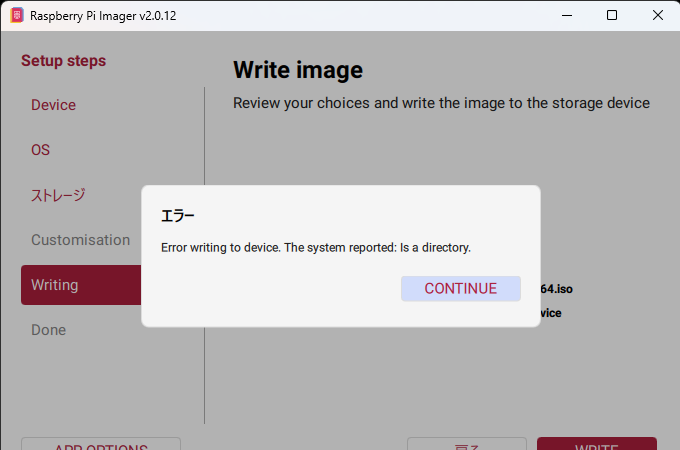
Imager を管理者として実行しても、ファイルの名前を変えても同じでした。原因は、USB メモリを USB ハブ経由で挿していたことでした。PC 本体の差し込み口に直接挿したら、ふつうに書けました。
「Is a directory(それはフォルダです)」は、USB の書き込みの失敗とは結びつきにくい言葉です。Windows のエラーの番号 21 は「デバイスの準備ができていません」という意味で、Linux などで同じ番号 21 の意味が「Is a directory」です。Imager が番号を読み替えて出しているのかもしれません(推測で、確かめていません)。このエラーが出たら、まずハブをやめて、本体に直接挿してみてください。
USB から起動する —— F12 と3つの項目
USB メモリを ThinkPad 本体に直接挿して、電源を入れたらすぐ F12 を何度か押します。起動するものを選ぶメニューが出るので、USB メモリを選びます(F12 は ThinkPad の場合です。ほかの機種では F11 や Esc などのことがあります)。
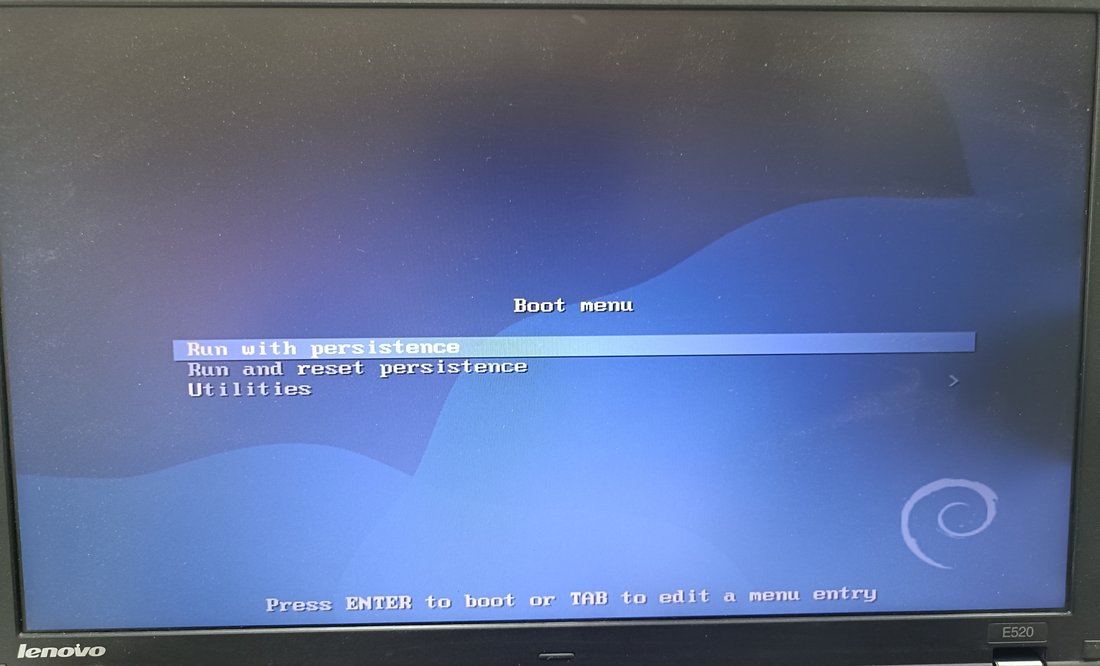
| 項目 | 意味 |
|---|---|
| Run with persistence | 起動して、変えた設定や入れたものを USB メモリに残す |
| Run and reset persistence | 残してあったものを消して、まっさらに戻して起動する |
| Utilities | そのほかの道具 |
インストールの項目は、ここにはありません。インストールは、起動したあとのデスクトップから行います(あとで書きます)。
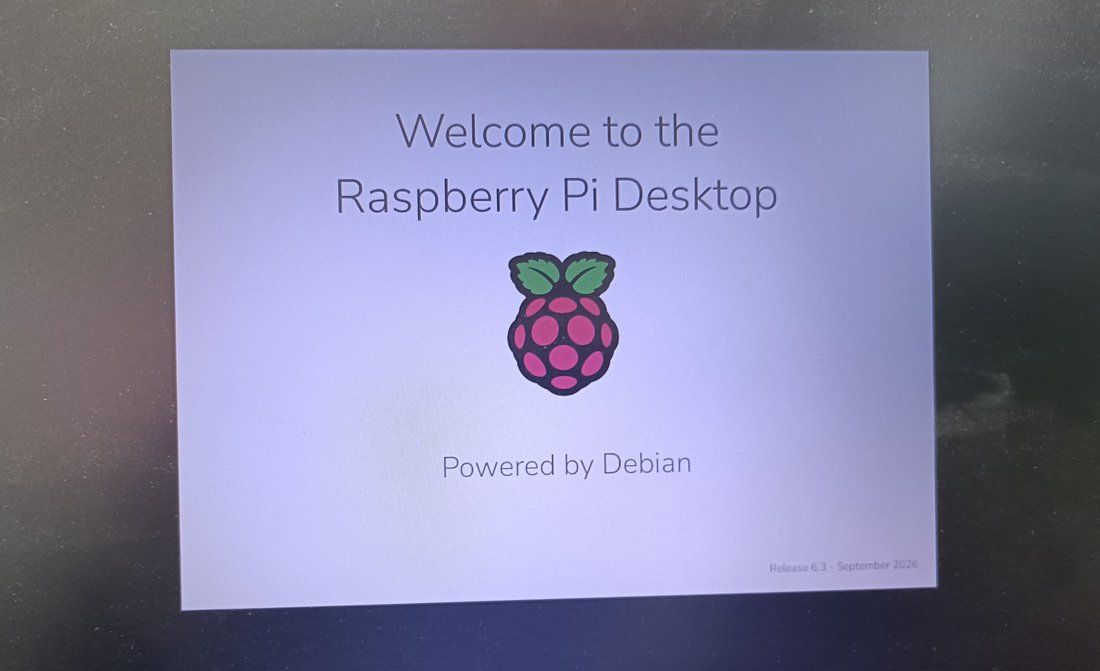
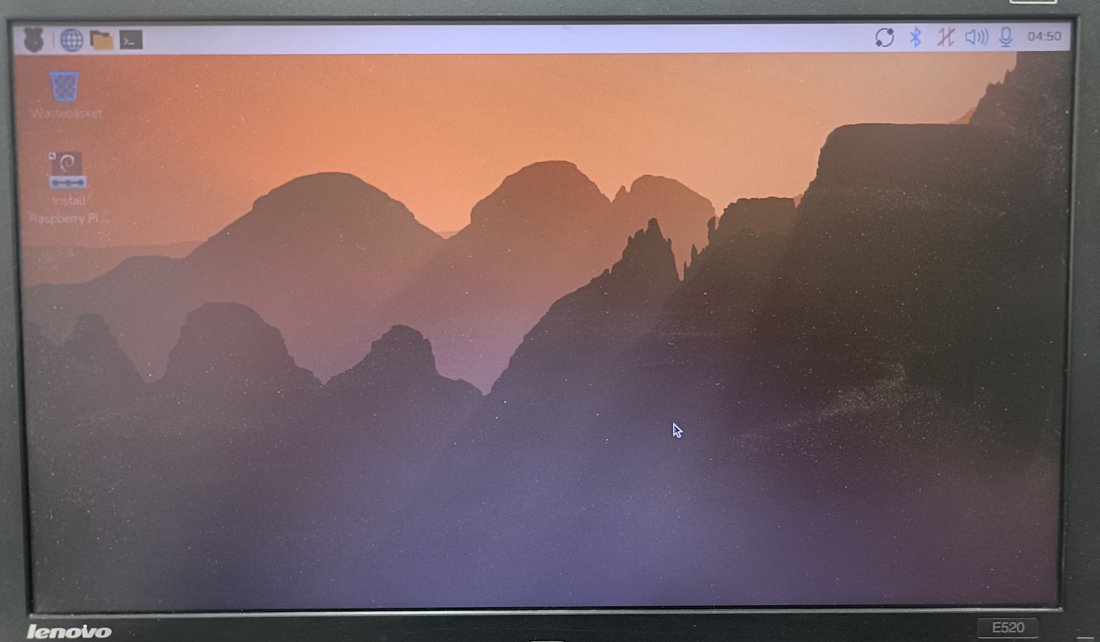
Wi-Fi は、右上のネットワークのアイコンから、ふつうにつながりました。ThinkPad の中の無線が、そのまま使えています。
日本語にする —— 表示は Control Centre、入力はラズパイと同じ手順
最初は英語の画面で、時計も日本の時刻ではありませんでした。表示の言語と時間帯は、Control Centre(ラズパイと同じ設定画面)で日本語・日本に変えられました。再起動しても、「Run with persistence」で起動すれば設定は残っていました。
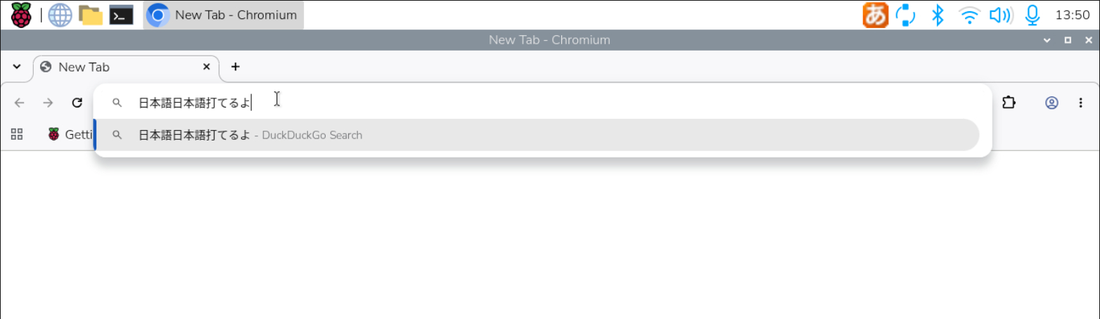
ただ、日本語の入力は、そのままではできません。半角/全角キーを押しても切り替わりませんでした。ここは、ラズパイ本体の Trixie で日本語入力を入れた記事と同じ手順で入りました。ターミナルで、次の2つを順に打ちます。
sudo apt install -y fonts-noto-cjk fcitx5-mozc fcitx5-config-qtim-config -n fcitx52つ目には sudo を付けません。打ち終えたら、再起動(またはログインし直し)すると、日本語が打てるようになります。
別の PC から操作する —— Raspberry Pi Connect
今回の版には、Raspberry Pi Connect が最初から入っています。Raspberry Pi 社のアカウント(Raspberry Pi ID)でサインインすると、ブラウザで connect.raspberrypi.com を開いたときの一覧に、この PC が並びます。PC の場合は、設定のときに機械の名前を入れます(ラズパイはハードウェアの番号で見分けるので、名前は聞かれません)。
一覧から「Screen sharing(画面共有)」を選ぶと、ThinkPad の画面が、手元の Windows のブラウザの中に出てきます。マウスもキーボードも、そのまま使えました。日本語も、手元の Windows のキーボードから打てました。
貼り付けは、窓の右上の「Paste to remote」から。手元でコピーしたコマンドを、右クリックや Ctrl+Shift+V で貼ろうとしても貼れませんでした。画面共有の窓の右上にある「Paste to remote」のボタンを押すと、貼れました。向こうの文字を手元に持ってくるときは、隣の「Copy from remote」です。
この記事の数字は、ほとんどこの画面共有の中のターミナルで測りました。ThinkPad は別の部屋に置いたままです。
重さ —— USB から起動したときと、SSD に入れたとき
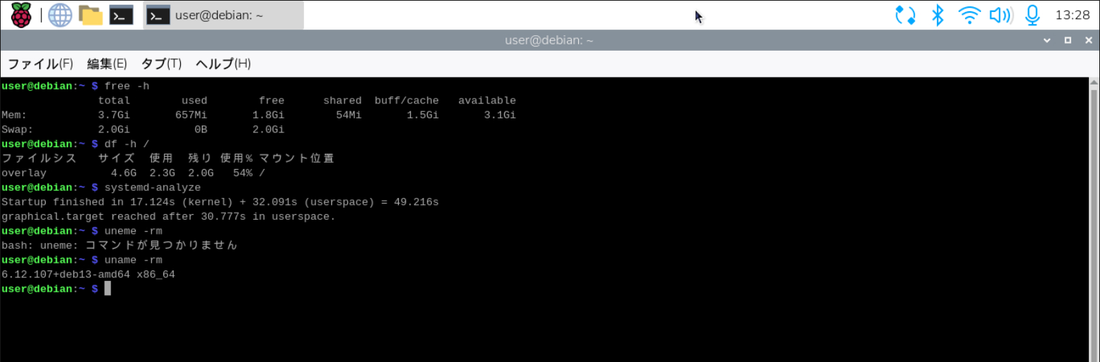
| USB から起動 | SSD にインストール | |
|---|---|---|
| 起動にかかった時間(systemd-analyze) | 49.2秒 | 21.6秒 |
| そのうち、デスクトップの準備ができるまで | 30.8秒 | 16.0秒 |
| 使っているメモリ(4GB のうち) | 657MB | 699MB |
| 保存できる場所 | 4.6GB(空き2.0GB) | 450GB(使用7.3GB) |
| カーネル | 6.12.107+deb13-amd64(x86_64) | |
デスクトップを出した直後で、メモリは 4GB のうち 0.7GB ほどしか使っていません。ブラウザを開いても、もたつく感じはありませんでした。SSD に入れると、起動は USB のときの半分以下になりました。
どちらも1回ずつ測った数字です。USB メモリの速さや、中のディスクが SSD かハードディスクかで、大きく変わるはずです。この ThinkPad は SSD に替えてあったので、ハードディスクのままの機械なら、もっと遅いと思います(試していません)。
中の SSD にインストールする —— USB を抜くタイミングに注意
USB で試して気に入ったら、中のディスクに入れられます。デスクトップの「Install Raspberry Pi …」のアイコンから、インストーラー(Calamares)が起動します。画面は日本語で、ようこそ・ロケーション・キーボード・パーティション・ユーザー情報・要約・インストール・終了の順に進みます。
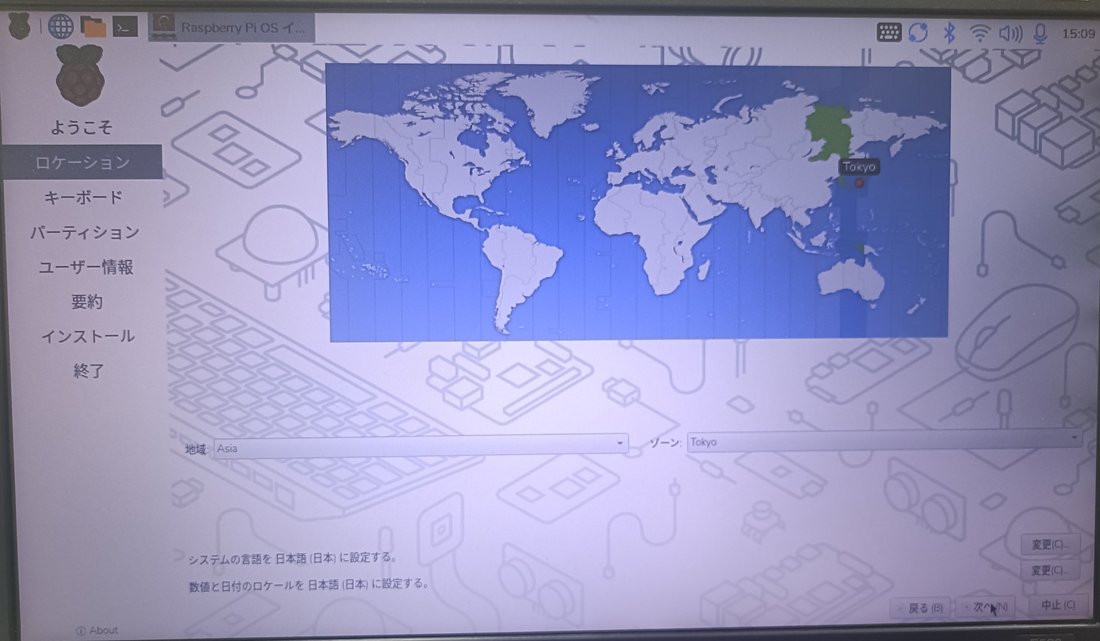
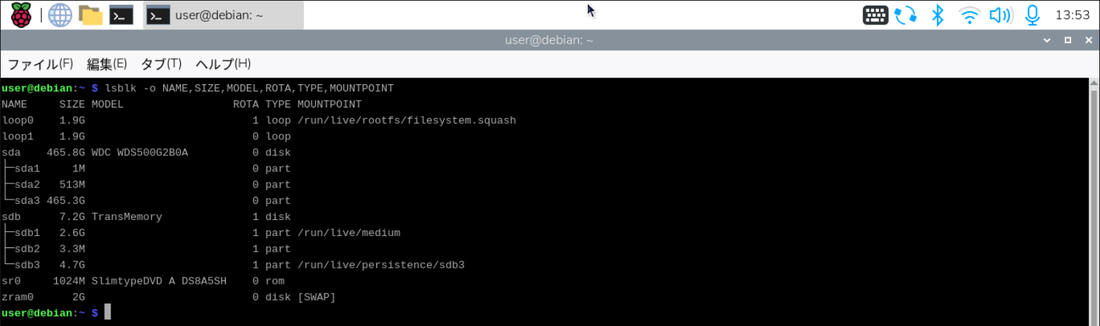
いちばん気をつけるのは、入れる先のディスクです。選んだディスクの中身は、全部消えます。先にターミナルで lsblk を打って、ディスクの大きさと型番を見ておくと安心です。
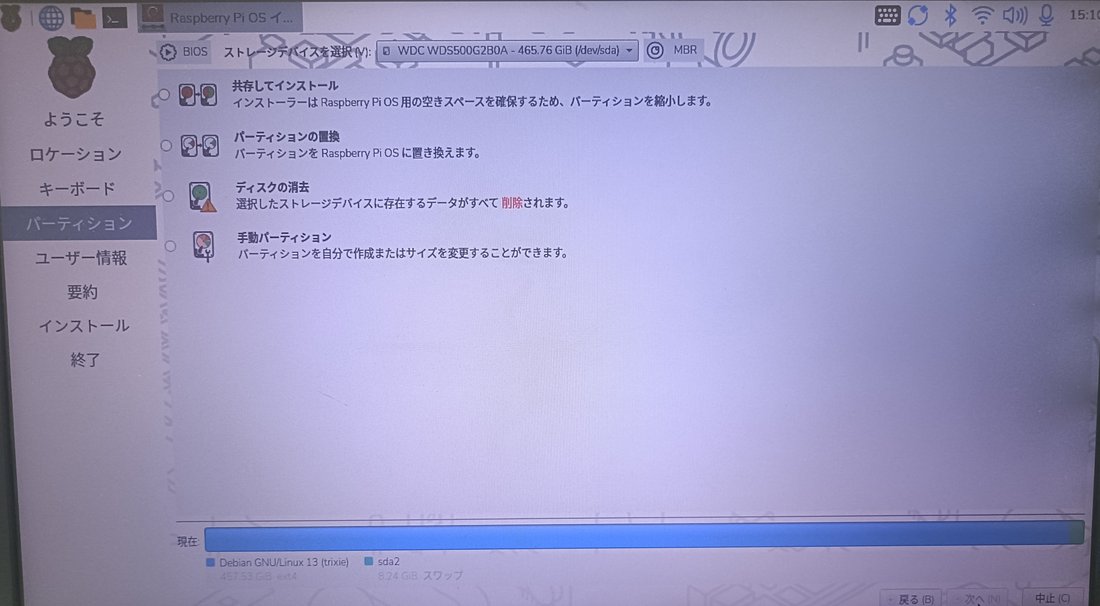
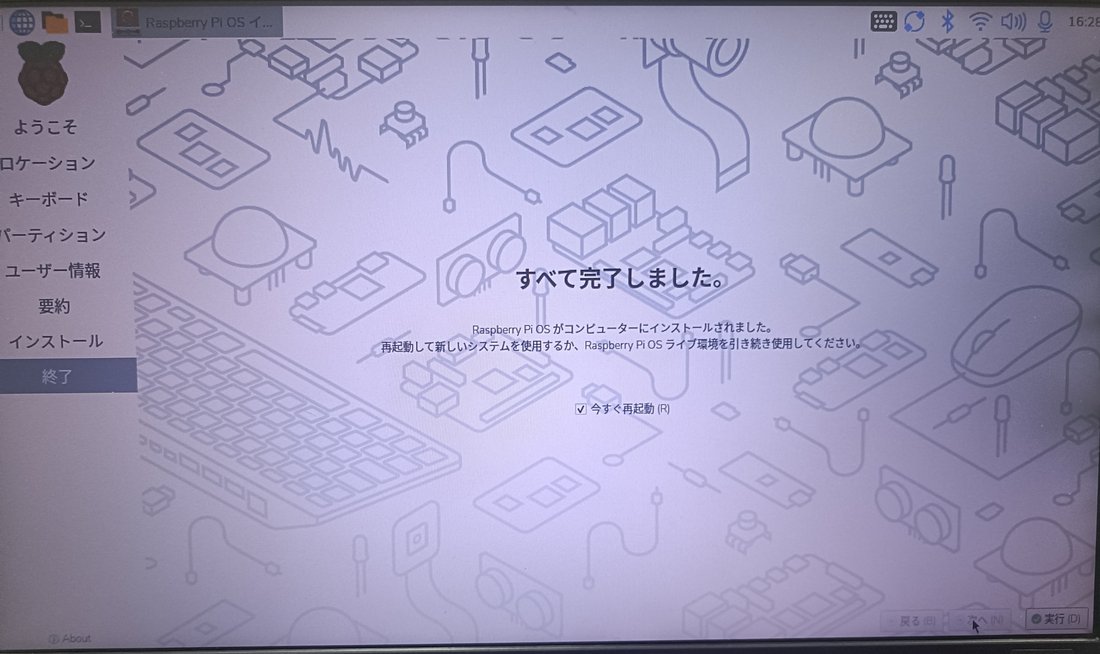
あとはユーザー名とパスワードを決めて進めると、インストールが始まります。手元では、ようこその画面から完了の画面まで、20分あまりでした(入力していた時間も含みます)。
USB メモリは「シャットダウンして、電源が切れてから」抜く
中の SSD から立ち上げるには、USB メモリを抜く必要があります。手元でうまくいった順番は、これです。
- 完了の画面で「今すぐ再起動」のチェックを外して「実行」を押す(USB で動いているデスクトップに戻ります)
- メニューからシャットダウンを選ぶ(再起動ではなく)
- 画面とランプが消えて、電源が切れるまで待つ
- USB メモリを抜く
- 電源を入れる → 中の SSD から立ち上がりました
※ この順番は、インストールが終わったあと、USB から起動し直したデスクトップで試しました(インストールの直後の画面からではありません)。どちらも「USB で動いている状態から、電源を切って抜く」のは同じです。
うまくいかなかった順番(手元でつまずいたもの)
上の順番に行き着くまでに、次の3つで立ち上がりませんでした。
- チェックを入れたまま「実行」:すぐ再起動が始まり、そのあと USB を抜いても間に合いませんでした。黒い画面の左上で、カーソルが点滅するだけになりました。
- 「実行」の前に USB を抜く:USB で動いているシステムの元を抜くことになるので、画面が固まり、再起動の操作も効かなくなりました。
- チェックを外して「実行」:USB で動いているデスクトップに戻ります。そこから再起動やシャットダウンをかけ、その途中で USB を早く抜くと、終わりきらずに固まりました。
どれも、再起動の途中で抜こうとしたのが原因でした。固まってしまったときは、電源ボタンを長押しして電源を切り、もう一度電源を入れると、中の SSD から立ち上がりました。
気をつけること
- sudo でパスワードを聞かれません。USB から起動したときも、インストールしてパスワードを決めたあとも、
sudoで管理者の操作をするときにパスワードを聞かれませんでした。ラズパイ本体の Raspberry Pi OS の作りに合わせているのかもしれませんが、理由は確かめていません。人と一緒に使う PC にするなら、気にしておいたほうがよい所です。 - Apple の M チップの Mac では使えません(発表より)。
- 前の版(Bullseye など)から更新はできません。入れ直しになります(発表のコメント欄より)。

中の人
2011年の ThinkPad が、ラズパイと同じ画面で、別の部屋から日本語で操作できるようになった。引き出しの3B+の次は、引き出しのノートPC。眠っている機械は、まだ使える。
引き出しから出してきた、もう1台の話。古い Raspberry Pi 3B+ を、Windows の VS Code からつないで使ってみた記事です。
→ 引き出しのRaspberry Pi 3B+、もう一度|WindowsのVS Codeからつないで、メモリ1GBでどこまで使えるか測りました
確かめていないこと
- 今回の起動とインストールは、古い起動の方式(BIOS・Legacy)でした。新しい方式(UEFI)での起動は試していません。
- Intel の Mac や、AMD の CPU の PC では試していません。
- インストールしたあと、別の PC から SSH でつなぐと、ログインまではできるのに、コマンドの返事が戻ってきませんでした。原因は追っていません。
- 長く使ったときの安定や、更新を重ねたときのことは、まだ分かりません。
検証した環境:Lenovo ThinkPad Edge E520(Core i5-2450M・メモリ4GB・中のディスクは 500GB の SSD に交換済み)。Raspberry Pi Desktop(Debian 13 Trixie・amd64)の ISO「2026-10-05-raspios-trixie-amd64.iso」を、Windows 11 の Raspberry Pi Imager v2.0.12 で 8GB の USB メモリに書いて起動し、そのあと中の SSD にインストールしました。遠隔操作は Raspberry Pi Connect(2.13.0)。いずれも2026年10月9日。