2026年9月、実機で確認し直しました
この記事は2021年に書いたものです。Raspberry Pi 5 / Raspberry Pi OS(Debian 13「Trixie」) / LibreOffice 25.2.3 で全手順をやり直し、画面をすべて撮り直しました。
そのとき、当時の説明では足りない点が3つ見つかったので、まとめて書き直しています。
Raspberry Pi を使っていると、「あんなことできないかな」「こんな事できないかな」と色々思うことがあります。そんな事の中に、「「Office」のファイル編集出来たらいいなぁ」と、思うこともあるのではないでしょうか?
以前のRaspberry PiのOS「Raspbian」(ラズビアン)には、「Libre Office」という「MS Office」に互換性のあるオフィスソフトが付属していました。今回あらためて確認した「Raspberry Pi OS with desktop」(2026-06-18版・Debian 13「Trixie」)には、入っていませんでした。自分でインストールする必要があります。
GUIでインストールする方法と、CUI(ターミナル)でインストールする方法をご紹介します。どちらでも同じLibre Officeが入ります。
※ 「推奨ソフトウェア入り」のフル版イメージについては今回試していないので、そちらに付属するかどうかは分かりません。今回確認したのは、通常の「with desktop」版です。
Libre Officeインストール・アンインストール
1.GUIでのインストール方法
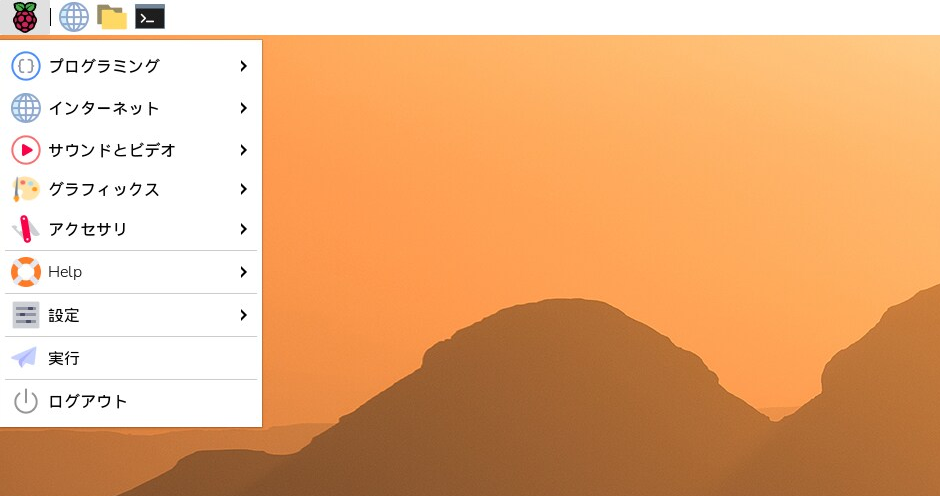
①メニューを押す。
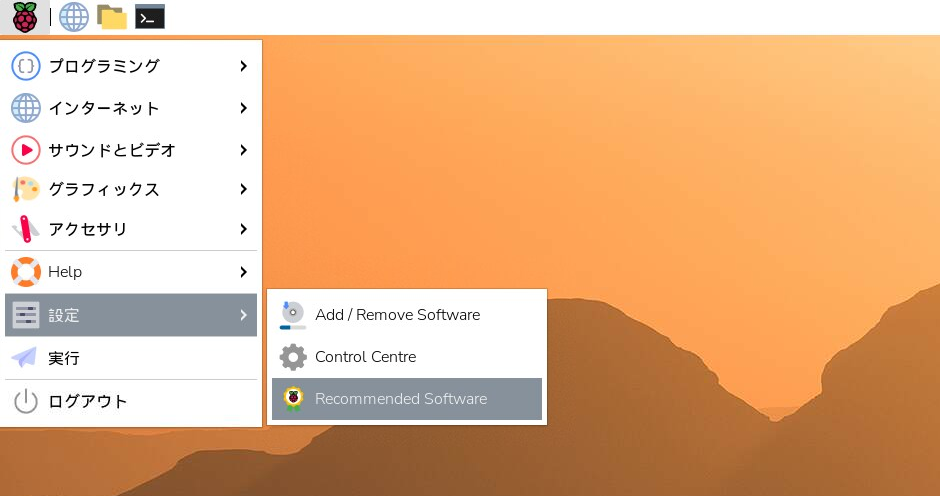
②設定を押す。
③「Recommended Software」を押す。
推奨されるインストール可能な「パッケージ」を探しに行ってくれます。
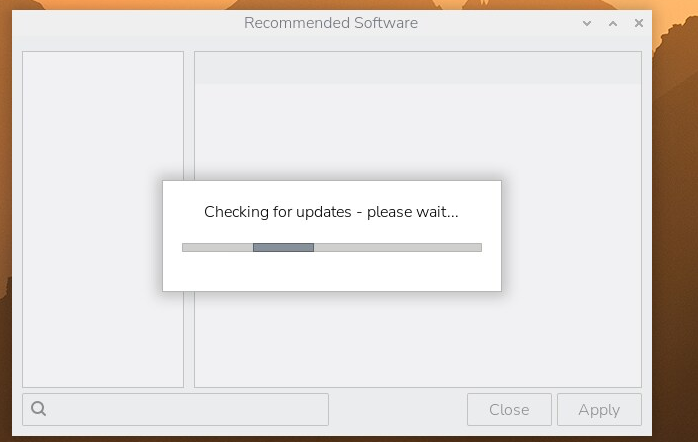
しばらくすると「Recommended Software」の一覧が表示されます。
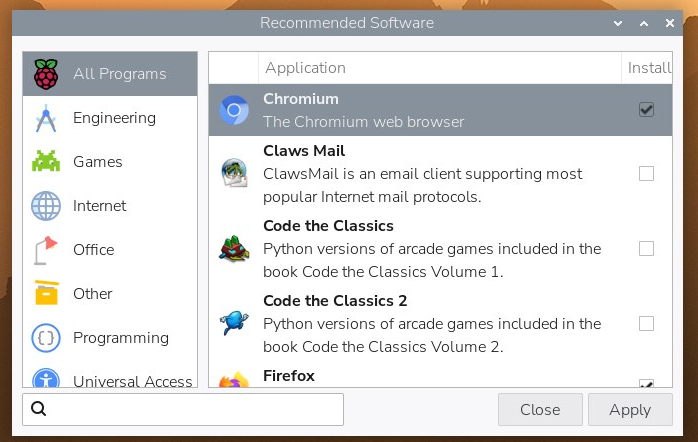
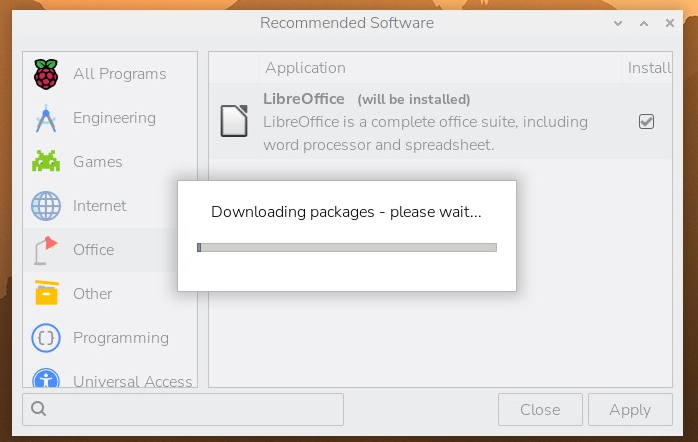
画面の左側の「Office」タブを左クリックし、右側に表示された「LibreOffice」の右側にチェックを入れます(左クリック)。
※ 最初に開く「All Programs」のままだと、ChromiumやFirefoxにも最初からチェックが入っています(すでに入っているソフトなので当然なのですが、はじめて見ると不安になります)。先に左の「Office」タブを押して絞り込むと、LibreOfficeだけの表示になるので安心です。
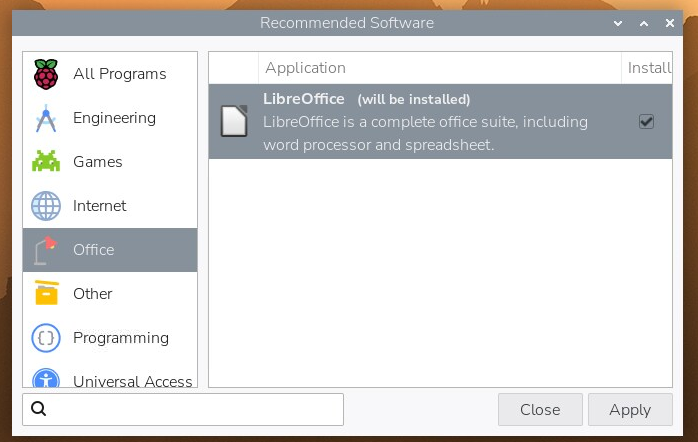
チェックを入れると、名前の右に「(will be installed)」(これからインストールされます)と表示されます。ここを確認してから「Apply」を押してください。
★ここでパスワードを聞かれます
「Apply」を押すと、「ソフトウェアをインストールするには認証が必要です」というウィンドウが出ます。
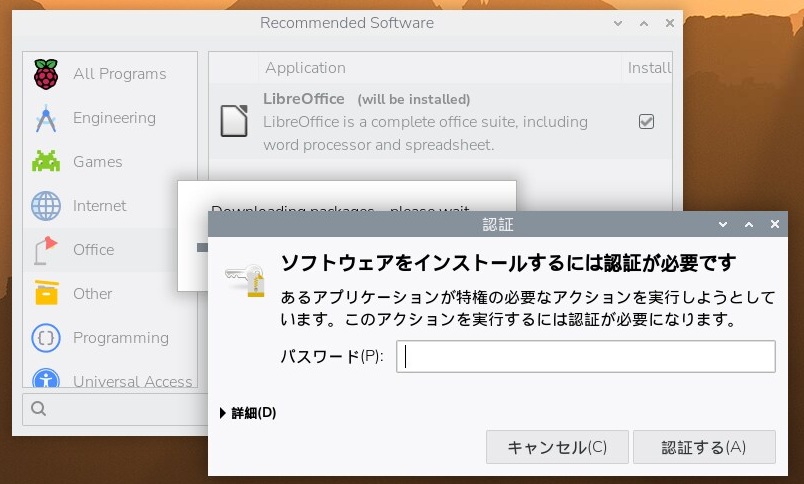
※ 2021年にこの記事を書いたときは、この画面は出ませんでした。当時は「pi」という初期ユーザーがパスワード無しで管理者権限を使える設定だったためだと思われます(当時の環境を確認したわけではないので、推測です)。現在は自分で作ったユーザーを使うため、パスワードを聞かれます。
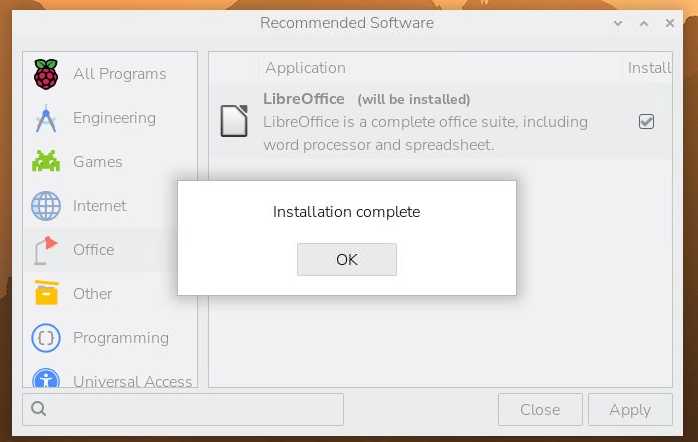
認証すると、ダウンロードとインストールが始まります。
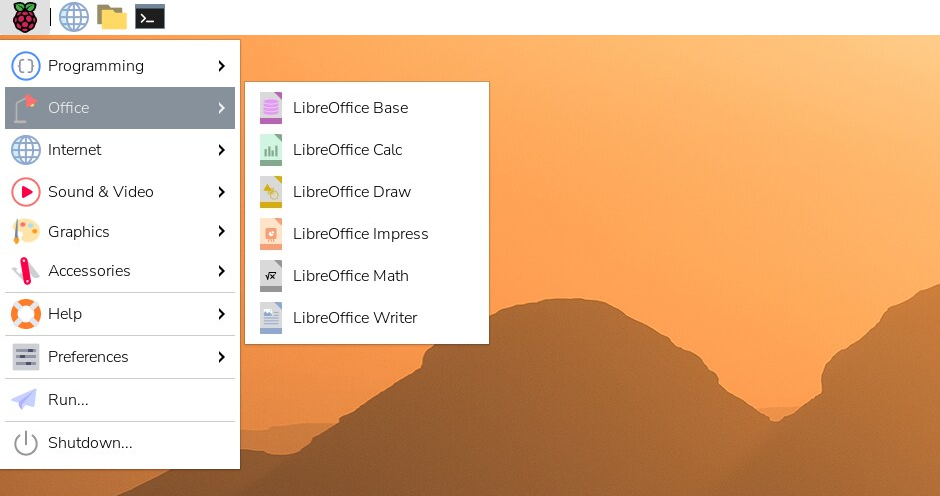
「メニュー」に「オフィス」が追加されています。
2.CUIでのインストール方法
①ターミナルを起動する。
②プロンプト(ユーザー名@ホスト名:~ $)の後に、次のコマンドを入力してエンターキーを押す。
sudo apt install libreoffice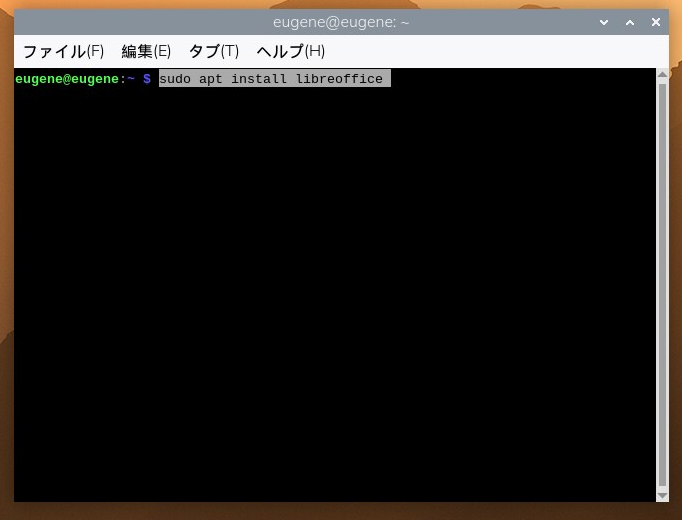
※ 2021年版のこの記事では「pi@raspberrypi~ $」と書いていました。「pi」という初期ユーザーは2022年に廃止され、今はOSを書き込むときに自分でユーザー名を決めます。画面の表示は人によって変わります。上の画像は筆者の環境(eugene@eugene:~ $)です。
③ sudo を使うので、パスワードを聞かれます。ログイン時のパスワードを入力してください(入力しても画面には何も表示されませんが、ちゃんと入っています)。
④ 何が入るかの一覧が出たあと、「Continue? [Y/n]」と聞かれます。もちろん「y」を入力しエンターキーを押します。
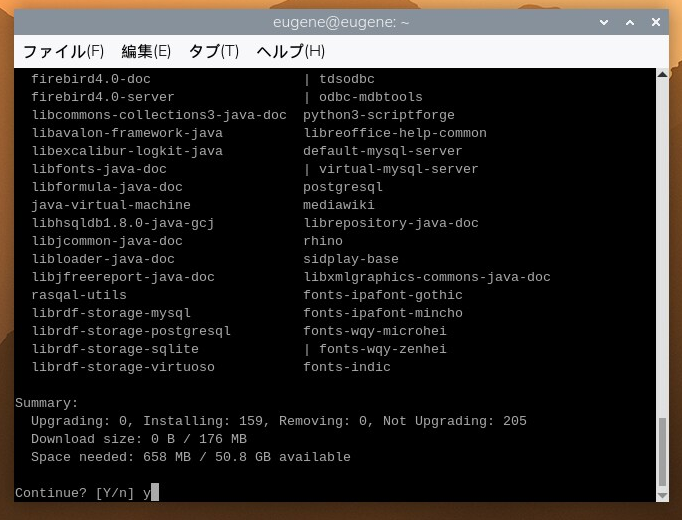
この画面の数字が親切です
2021年当時は読み飛ばしていたのですが、この「Summary」に書いてある数字を見ると、これから何が起きるのかが分かります。
| 表示 | 意味 |
|---|---|
Installing: 159 |
159個のパッケージが入る(LibreOffice本体だけでなく、Javaやフォントなども一緒に来ます) |
Space needed: 658 MB |
約658MBの空き容量を使う |
Download size: 0 B / 176 MB |
176MB必要だが、今回は0バイトだけダウンロードすればいい(過去にダウンロードしたファイルが残っていたため。はじめてなら176MBぶん通信します) |
SDカードの空きが1GB程度しかないと足りません。ここで確認できます。
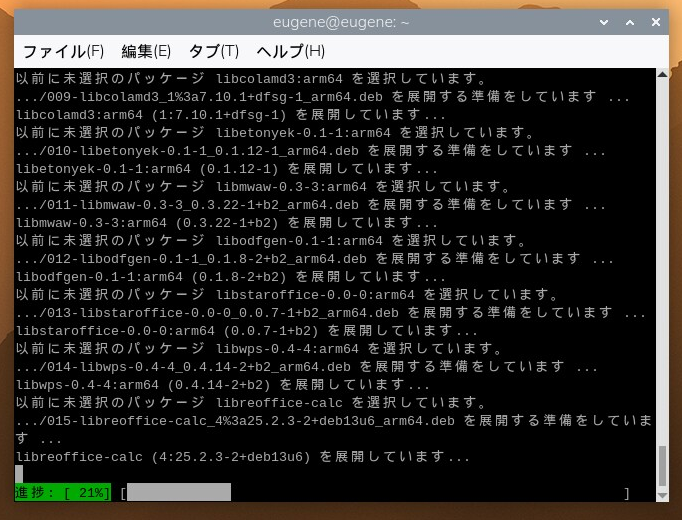
インストールが終わってプロンプトが戻ったら、メニューを確認してみてください。GUIのときと同じように「オフィス」が追加されています。
それでは、試しに「Calc」を起動!
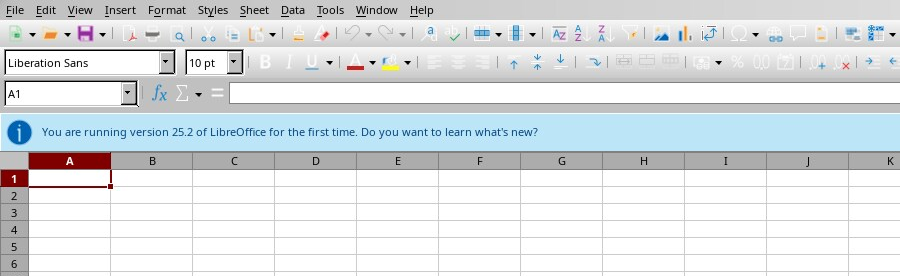
メニュー表示が英語でなんかこわいですね^^;
「Libre Office」日本語化
怖いままだと使いにくいので、「日本語」で表示できるようにしましょう。
★2026年の追記:ここが一番大事です
2021年版のこの記事では「libreoffice-l10n-ja を入れれば日本語になる」と書いていました。
今回やり直したところ、それだけでは日本語になりませんでした。
「言語パック」と「システムの言語設定(ロケール)」の両方が必要です。
手順① 言語パックを入れる
sudo apt install libreoffice-l10n-jaこれは1パッケージ・約4MBだけの小さなものです。
手順② システムの言語を日本語にする
sudo raspi-config→「Localisation Options」→「Locale」→ 一覧から ja_JP.UTF-8 UTF-8 を選ぶ → 再起動。
コマンドだけで済ませたい場合は、次の4行でも同じことができます。
sudo sed -i 's/^# *ja_JP.UTF-8 UTF-8/ja_JP.UTF-8 UTF-8/' /etc/locale.gen
sudo locale-gen
sudo update-locale LANG=ja_JP.UTF-8
sudo reboot
なぜ両方いるのか(実際に3パターン試しました)
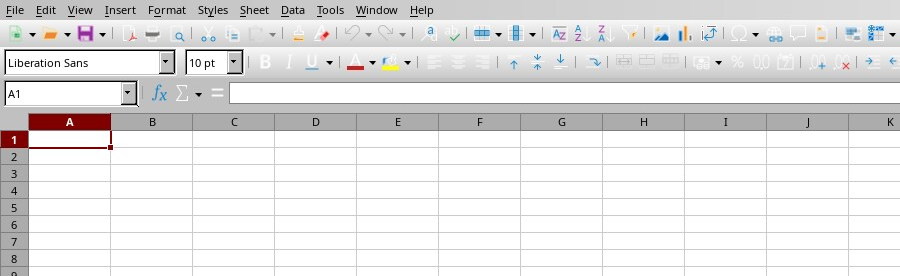
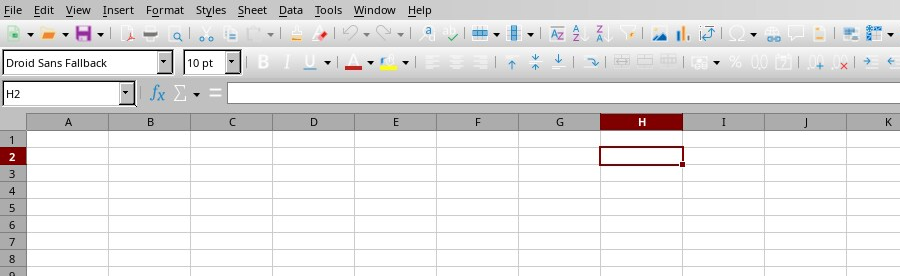
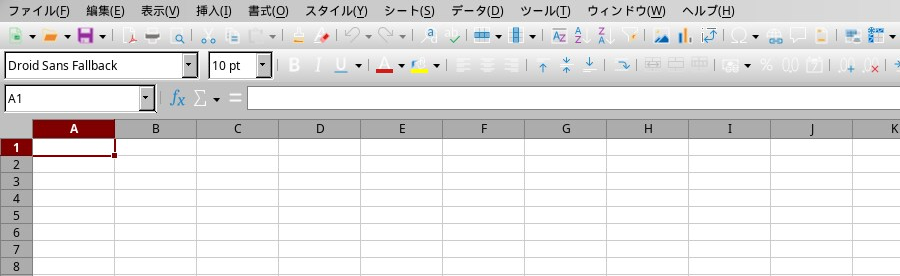
ちゃんと日本語表示されてますね。よかったです。^^
仕組みとしては、こういうことのようです。言語パックは「日本語の翻訳ファイル」を置くだけ。システムの言語設定は「どの翻訳を使うか」を選ぶだけ。翻訳ファイルが無ければ選べませんし、選ばれなければ置いてあっても使われません。
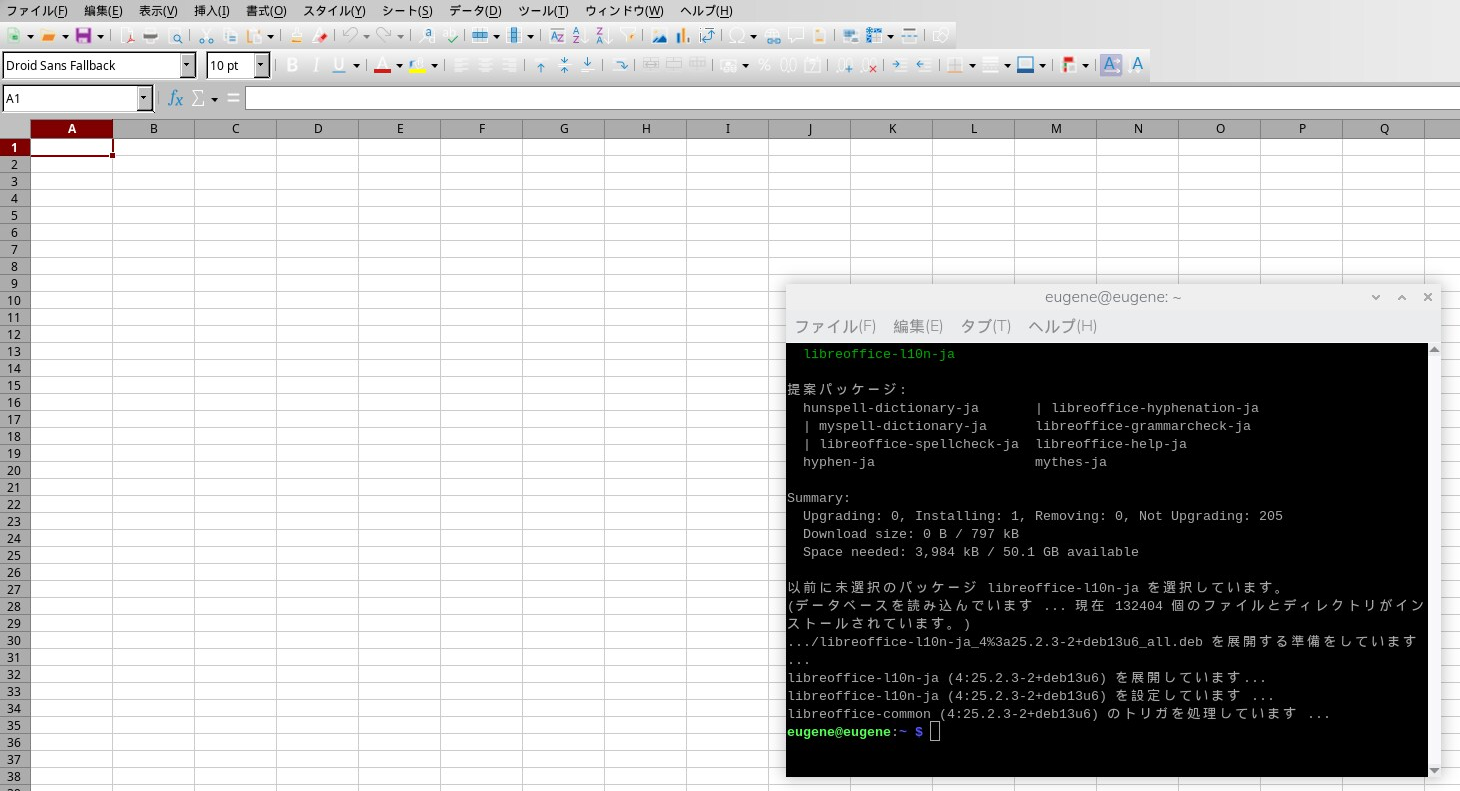
※ メニューは日本語になりますが、ヘルプは英語のままです。ヘルプも日本語にしたい場合は sudo apt install libreoffice-help-ja を追加してください。上の画像の「提案パッケージ」に並んでいるのが、日本語まわりの追加パッケージです(辞書、ハイフネーション、文法チェックなど)。
アンインストール方法
★2026年の追記:GUIでも削除できるようになりました
2021年版のこの記事では「残念ながらGUIではアンインストール出来ません」と書いていました。
現在のRaspberry Pi OSでは、GUIから削除できます。むしろ、後片付けまで自動でやってくれるぶんGUIのほうが簡単です(理由は後述します)。
方法A:GUIで削除する(おすすめ)
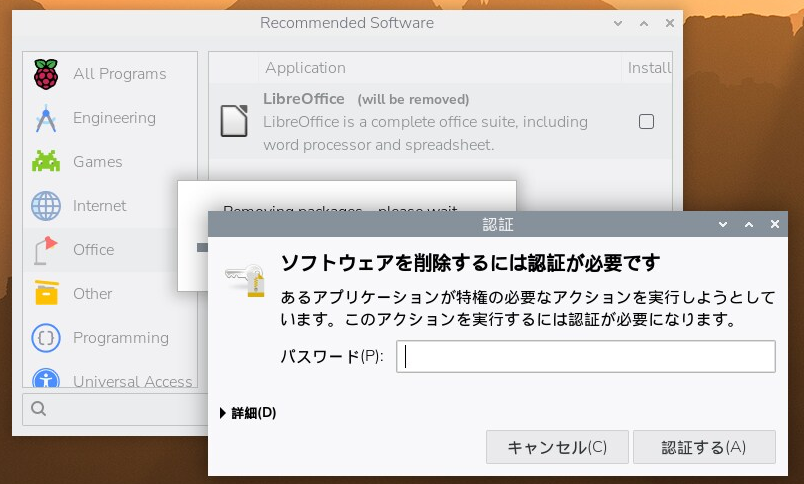
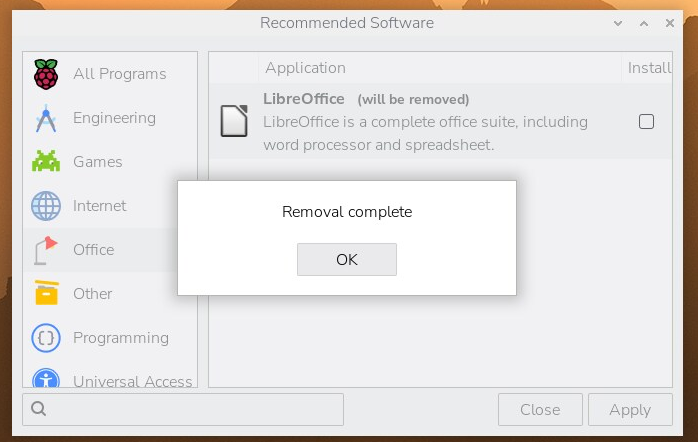
インストールのときと同じ「メニュー → 設定 → Recommended Software」を開き、LibreOfficeのチェックを外します。
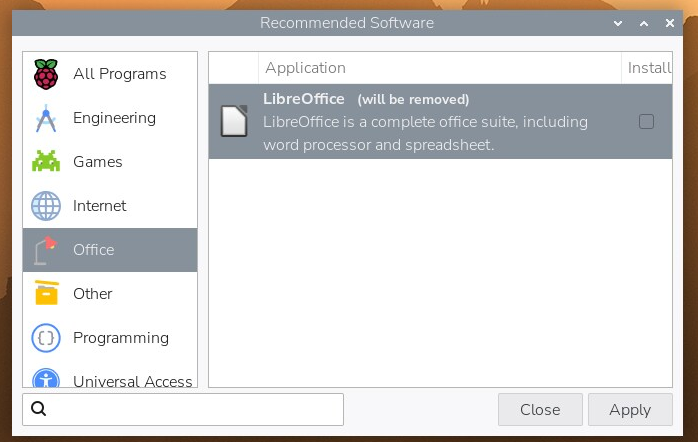
「Apply」を押すと、こんどは「ソフトウェアを削除するには認証が必要です」と聞かれます。
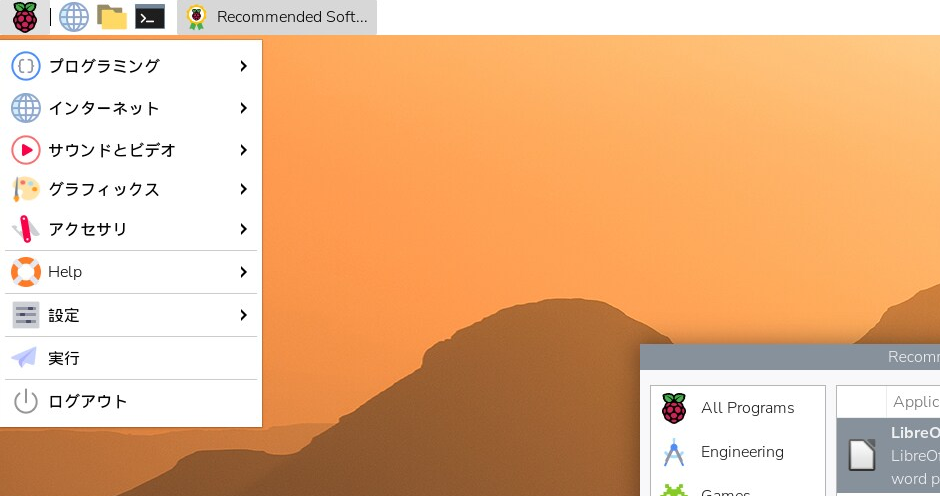
※ 「メニュー → 設定」の中には「Add / Remove Software」という、削除専用の画面もあります。こちらでも同じことができます。
方法B:ターミナルで削除する
sudo apt remove libreoffice*「Continue? [Y/n]」を聞いてくるので、削除する場合は「y」を入力し、エンターキーを押します。
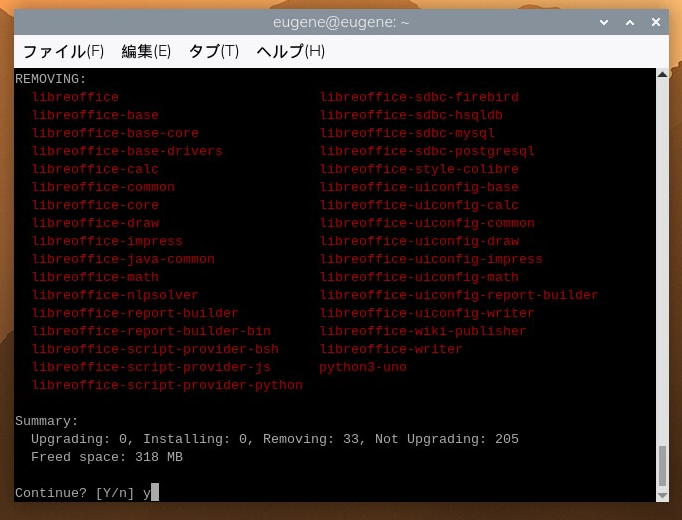
無事削除されました。……と言いたいところですが、ここで終わりにしてはいけません。
削除したあとの後片付け(5年前の宿題)
2021年版のこの記事には、こう書いてありました。
「アンインストールを行った後は、『sudo apt clean』と『sudo apt remove』を実行しましょう。
『なんで?』すいません。まだよく理解していないのです。……もう少し私の理解が深まったら追記します。」
5年たったので、実際に測って答えを出しました。
まず、コマンドが1つ間違っていました
「sudo apt remove」(うしろに何も付けない)は、実行しても何も起きません。これは sudo apt autoremove の書き間違いでした。すみません。
なぜ autoremove が要るのか
さきほどの画面の数字を並べると、理由がはっきりします。
| コマンド | パッケージ | 容量 |
|---|---|---|
apt install libreoffice |
159個 入る | 658MB 使う |
apt remove libreoffice* |
33個しか消えない | 318MB 戻る |
apt autoremove |
残りの126個が消える | 341MB 戻る |
apt remove libreoffice* は、名前が「libreoffice」で始まるものしか消しません。一緒に入ってきたJavaやフォント、データベース関連の126個(341MB)が、使われないまま残ります。
それを片付けるのが sudo apt autoremove です。
sudo apt autoremove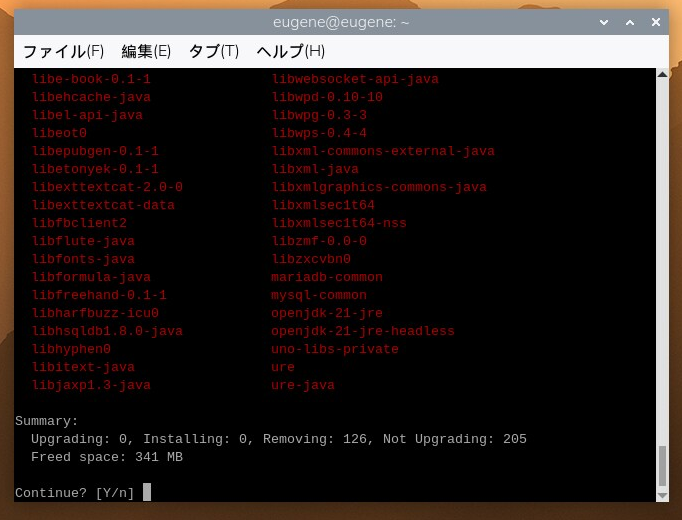
openjdk-21-jre、mysql-common、libxml-java など。LibreOfficeが使っていたけれど、もう誰も使わなくなったものたちです。318MB + 341MB = 659MB。インストールのときに使った658MBが、これでほぼきっちり戻ってきます。
apt clean のほうは
sudo apt cleanダウンロードした「.deb」ファイルは、インストールが終わっても消えずに残ります。筆者の環境では176個・255MBありました。これを消すのが apt clean です。
さきほどの Download size: 0 B / 176 MB という表示は、この残っていたファイルが使われたということでした。もう一度入れ直す予定があるなら、残しておくと速く終わります。
まとめ:ターミナルで消すなら、3つでワンセット
sudo apt remove libreoffice*
sudo apt autoremove
sudo apt clean
GUI(Recommended Software)で消した場合は、1つ目と2つ目が同時に行われます。実際に測ったところ、GUIで削除したあとに apt autoremove を実行しても「消すものはありません」でした。
後片付けを忘れたくないなら、GUIのほうが安全です。
この記事の動作確認
Raspberry Pi 5 Model B / Raspberry Pi OS with desktop (Debian GNU/Linux 13 trixie・2026-06-18版) / LibreOffice 25.2.3.2
2026年9月1日に、記載した手順をすべて実際に実行して確認しました。画面写真もそのときのものです。
これから買うなら(メモリ容量の目安)
今回の検証は Raspberry Pi 5 の8GBモデルで行いました。Calcを1つ開いた状態で、システム全体のメモリ使用量は約730MB(Calc単体では約174MB)でした。
オフィスソフトを開くだけなら、小さい容量でも動きます。ただしブラウザを何枚も開いたまま作業するなら、余裕があるほうが安心です。
次に読むなら
Libre Officeが入ったら、たいてい次にこのあたりで引っかかります。
- Raspberry Pi OSがTrixieに変わって、日本語入力やVNCの手順が古くなっています
2026年6月からOSの中身が新しくなりました(コードネーム「Trixie」)。以前の手順どおりに進めて困ったら、まずこちらを確認してください - Raspberry Pi OSの日本語化
日本語の文書を作るなら、先にこちらが要ります。表示だけでなく入力もできるようにする手順です - 別のパソコンからRaspberry Piを操作する(VNC接続)
Raspberry Piにモニタとキーボードを繋いだままにしなくて済みます。3回に分けて説明しています - Raspberry Piを6台買って分かった、最初の1台の選び方
Officeを開くと重い、と感じているようでしたら。機種による違いを実際に買って確かめた記録です